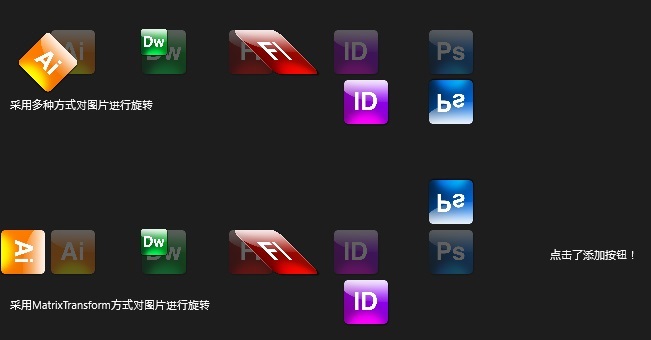
Windows 8 繼承 Silverlight 的 2D 變換體系,並引入 AppBar 作為情境式命令列。
| 類別 | 功能 | 關鍵屬性 |
|---|---|---|
| RotateTransform | 旋轉 | Angle、CenterX、CenterY |
| ScaleTransform | 縮放 | ScaleX、ScaleY、CenterX、CenterY |
| SkewTransform | 傾斜 | AngleX、AngleY、CenterX、CenterY |
| TranslateTransform | 平移 | X、Y |
| TransformGroup | 複合變換 | Children 集合 |
| MatrixTransform | 矩陣自訂 | Matrix (M11..M22, OffsetX, OffsetY) |
詳細原理請參考筆者早期 Silverlight 系列文章:
5 種基本變換詳解、MatrixTransform 深度解析
<!-- 旋轉 45° -->
<Image Source="iPhone_001.png" Opacity="0.3" .../> <!-- 原圖參考 -->
<Image Source="iPhone_001.png" ...>
    <Image.RenderTransform>
        <RotateTransform CenterX="0" CenterY="0" Angle="45"/>
    </Image.RenderTransform>
</Image>

<!-- 縮放 0.6 倍 -->
<Image Source="iPhone_002.png" Opacity="0.3" .../>
<Image Source="iPhone_002.png" ...>
    <Image.RenderTransform>
        <ScaleTransform CenterX="0" CenterY="0" ScaleX="0.6" ScaleY="0.6"/>
    </Image.RenderTransform>
</Image>

<!-- 傾斜 X 軸 45° -->
<Image Source="iPhone_003.png" Opacity="0.3" .../>
<Image Source="iPhone_003.png" ...>
    <Image.RenderTransform>
        <SkewTransform CenterX="0" CenterY="0" AngleX="45" AngleY="0"/>
    </Image.RenderTransform>
</Image>

<!-- 平移 (10, 50) -->
<Image Source="iPhone_004.png" Opacity="0.3" .../>
<Image Source="iPhone_004.png" ...>
    <Image.RenderTransform>
        <TranslateTransform X="10" Y="50"/>
    </Image.RenderTransform>
</Image>

<!-- 複合:垂直鏡像 + 向下位移 -->
<Image Source="iPhone_005.png" Opacity="0.3" .../>
<Image Source="iPhone_005.png" ...>
    <Image.RenderTransform>
        <TransformGroup>
            <ScaleTransform ScaleY="-1"/>
            <TranslateTransform Y="100"/>
        </TransformGroup>
    </Image.RenderTransform>
</Image>

<!-- 以下以 MatrixTransform 重現上述效果 -->
<Image Source="iPhone_001.png" ...>
    <Image.RenderTransform><MatrixTransform Matrix="0 1 -1 0 0 0"/></Image.RenderTransform></Image> <!-- 旋轉 90° -->
<Image Source="iPhone_002.png" ...>
    <Image.RenderTransform><MatrixTransform Matrix="0.6 0 0 0.6 0 0"/></Image.RenderTransform></Image> <!-- 縮放 -->
<Image Source="iPhone_003.png" ...>
    <Image.RenderTransform><MatrixTransform Matrix="1 0 1 1 0 0"/></Image.RenderTransform></Image> <!-- 傾斜 -->
<Image Source="iPhone_004.png" ...>
    <Image.RenderTransform><MatrixTransform Matrix="1 0 0 1 10 50"/></Image.RenderTransform></Image> <!-- 平移 -->
<Image Source="iPhone_005.png" ...>
    <Image.RenderTransform><MatrixTransform Matrix="1 0 0 -1 0 0"/></Image.RenderTransform></Image> <!-- 鏡像 -->
<Page.BottomAppBar>
    <AppBar>
        <Grid Background="Green" Width="1355">
            <Grid.ColumnDefinitions>
                <ColumnDefinition Width="425*"/>
                <ColumnDefinition Width="248*"/>
            </Grid.ColumnDefinitions>
            <StackPanel Orientation="Horizontal" Grid.Column="0" HorizontalAlignment="Left">
                <Button Name="appBarAdd" Content="新增" Click="appBarAdd_Click"/>
                <Button Name="appBarDelete" Content="刪除" Click="appBarDelete_Click"/>
            </StackPanel>
            <StackPanel Orientation="Horizontal" Grid.Column="1" HorizontalAlignment="Right">
                <Button Name="AppBarMore" Content="更多" Click="AppBarMore_Click"/>
            </StackPanel>
        </Grid>
    </AppBar>
</Page.BottomAppBar>
private void appBarAdd_Click(object sender, RoutedEventArgs e) {
tbText.Text = "點擊了新增按鈕!";
}
private void appBarDelete_Click(object sender, RoutedEventArgs e) {
tbText.Text = "點擊了刪除按鈕!";
}
private void AppBarMore_Click(object sender, RoutedEventArgs e) {
tbText.Text = "點擊了更多按鈕!";
}

原始碼下載:Win8Control.rar