一、常用連接字符串模板
// SQL 驗證
Data Source=192.168.1.100,1433;Initial Catalog=MyDB;User ID=sa;Password=123;
Server=192.168.1.100;Database=MyDB;User ID=sa;Password=123;Trusted_Connection=False;

// Windows 驗證 (Integrated Security)
Data Source=localhost;Initial Catalog=MyDB;Integrated Security=SSPI;
Server=.;Database=MyDB;Trusted_Connection=True;
Server=.\SQLEXPRESS;Database=MyDB;Integrated Security=True;
二、關鍵參數詳解
| 參數 | 說明 |
|---|
Integrated Security | True/SSPI:Windows 驗證(忽略 User ID/Password);False:SQL 驗證 |
Trusted_Connection | True:Windows 驗證;False:SQL 驗證 |
Initial Catalog | 數據庫名稱 |
Data Source / Server | 服務器地址,可加實例名 Server=Host\Instance、端口 Server=Host,Port |
三、SqlConnectionStringBuilder 程式化構建
var scsb = new SqlConnectionStringBuilder {
    DataSource = @"(local)\SQLEXPRESS",
    IntegratedSecurity = true,
    InitialCatalog = "Northwind"
};
using var conn = new SqlConnection(scsb.ConnectionString);
四、Visual Studio 圖形化配置
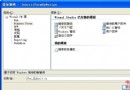
- 專案屬性 → Settings → 新增 Setting,Type 選
Connection String
- 點擊值欄下拉 → 選擇數據源、服務器、驗證方式、數據庫
- 自動生成
app.config 連接字符串
五、SQL Server 2005/2008 遠程連接配置
服務端
- SQL Server Configuration Manager → 啟用 TCP/IP 協議,IPAll 端口設 1433
- Surface Area Configuration → Database Engine → Remote Connections → 啟用 TCP/IP
- 防火牆開放 1433 端口 (或關閉防火牆測試)
- SSMS → 伺服器屬性 → 安全性 → 選「SQL Server 和 Windows 驗證模式」
- 新建 SQL 登錄:
CREATE LOGIN dev WITH PASSWORD='...'; 或 sp_password NULL, 'pwd', 'sa'
- 重啟 SQL Server 服務
客戶端
- Client Network Utility → 啟用 TCP/IP,默認端口 1433
- 查詢分析器測試連接(超時設 15 秒以上)
六、SQL Server 2000 遠程連接排查
ping IP 通telnet IP 1433 通(否則檢查服務、TCP/IP 協議、端口、防火牆、SP3 補丁)- 企業管理器/查詢分析器註冊測試
- 若報「僅 Windows 驗證」,服務端改為混合模式並重啟
七、連接超時調整
// 代碼中
conn.ConnectionTimeout = 30; // 秒
// 或連接字符串
Connection Timeout=30;