許多開發者在 Linux 下配置 Eclipse 進行 C/C++ 開發時,常會遭遇各種安裝與設定問題,甚至嘗試多種網路教學仍無法成功。其實問題往往不在教學錯誤,而是遺漏了關鍵步驟。本文將詳細說明如何在 Linux 系統上正確安裝並使用 Eclipse IDE 進行 C/C++ 程式開發。
Eclipse 以 Java 撰寫,因此首先必須安裝 Java Development Kit (JDK)。安裝方式因發行版而異,Ubuntu 可透過 sudo apt-get install default-jdk 快速完成,其他發行版請參考官方文件。安裝完成後,執行 java -version 驗證是否正常運作。
前往 Eclipse 官網下載頁面,選擇 Eclipse IDE for C/C++ Developers 版本。請根據系統架構下載對應套件:
下載完成後解壓縮至慣用目錄(如 /opt/eclipse 或家目錄),即可直接執行 eclipse 啟動器。
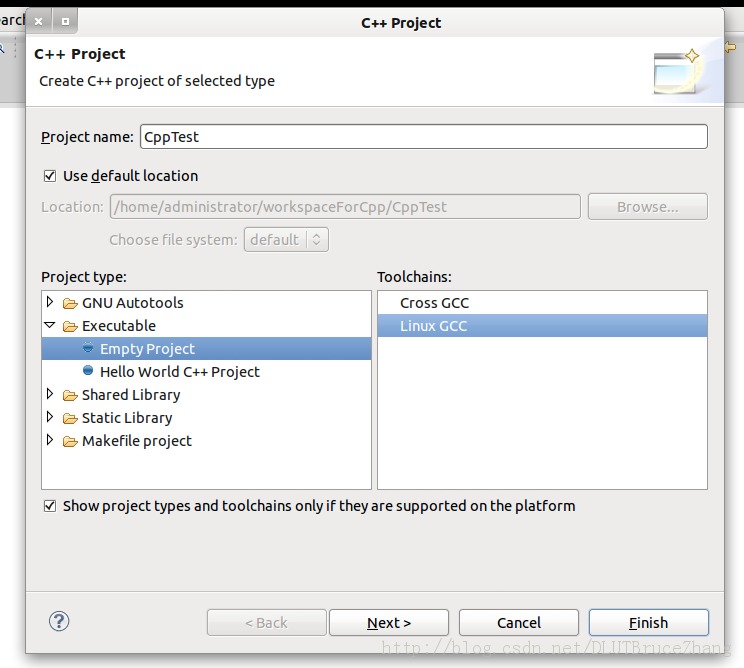
啟動 Eclipse 後,依序選擇 File > New > C++ Project(C 專案操作相同)。在專案類型中選擇 Empty Project,工具鏈選擇 Linux GCC,點擊 Finish 完成建立。
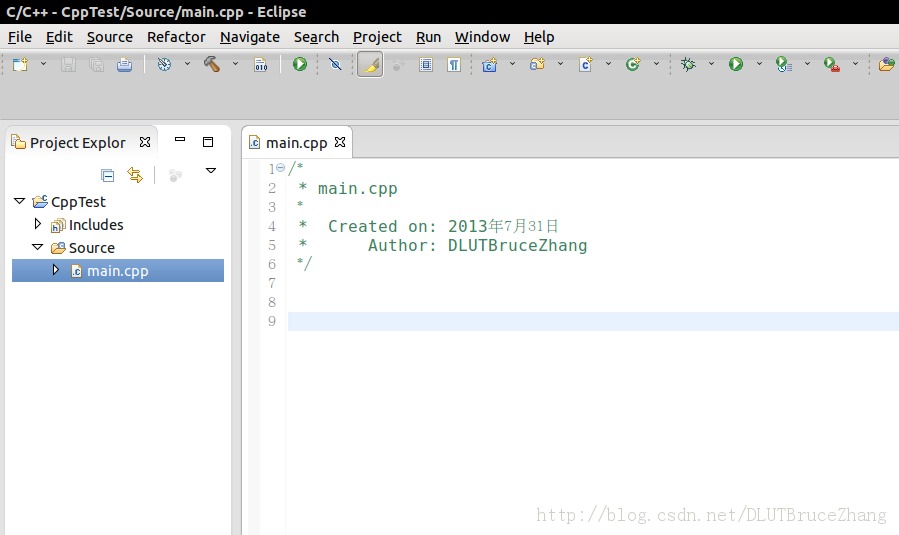
在專案總管中右鍵點擊專案名稱,選擇 New > Source File,檔名輸入 main.cpp。編輯器中撰寫測試程式碼:
/* main.cpp - 簡單的類別測試程式 */
#include <iostream>
using namespace std;

class My_add {
private:
    int a, b;
public:
    My_add(int a, int b);
    int add();
};

My_add::My_add(int a, int b) {
    this->a = a;
    this->b = b;
}

int My_add::add() {
    return this->a + this->b;
}

int main() {
    My_add test(2, 6);
    cout << test.add();
    return 0;
}
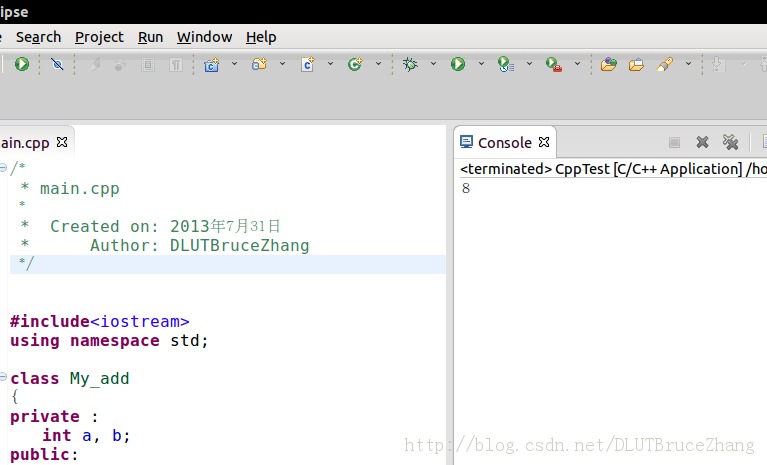
許多初學者直接點擊執行按鈕,卻遇到編譯錯誤。正確流程是:右鍵點擊專案,選擇 Build Project 進行編譯連結。待建置完成(Console 顯示建置成功訊息)後,再點擊工具列的 Run 按鈕(或按 Ctrl+F11)執行程式。輸出視窗將顯示運算結果 8。
Eclipse IDE for C/C++ Developers 已整合 CDT (C/C++ Development Tooling),只要遵循「先建置、再執行」的正確流程,即可在 Linux 環境下順利開發 C/C++ 應用程式。若遇到 GCC 未安裝問題,請執行 sudo apt-get install build-essential 安裝編譯工具鏈。