所需文件下載地址:百度網盤,包含:
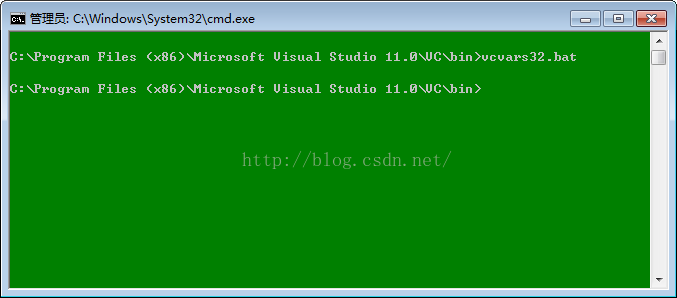
vcvars32.bat):
D:\Program Files (x86)\Microsoft Visual Studio 11.0\VC\bin\vcvars32.bat
D:\gdal-1.11.0)。執行命令:
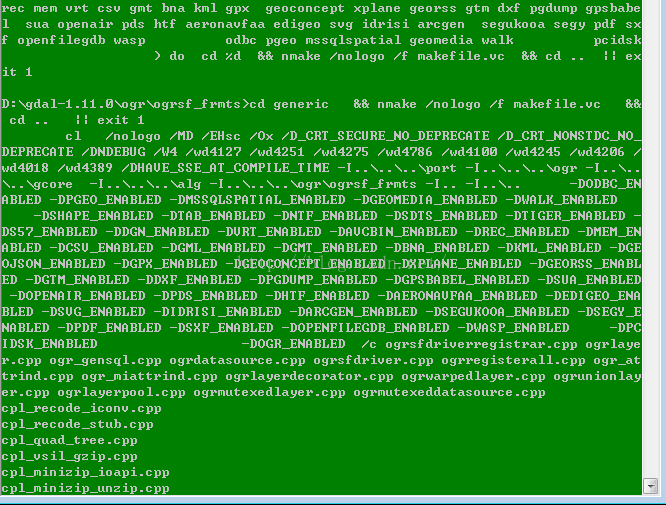
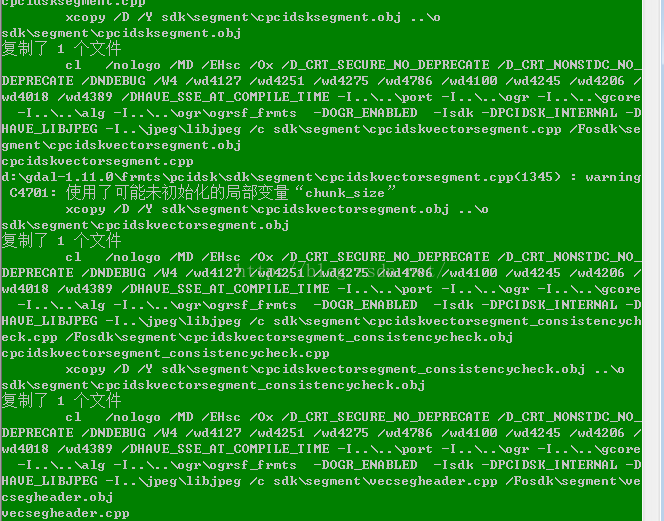
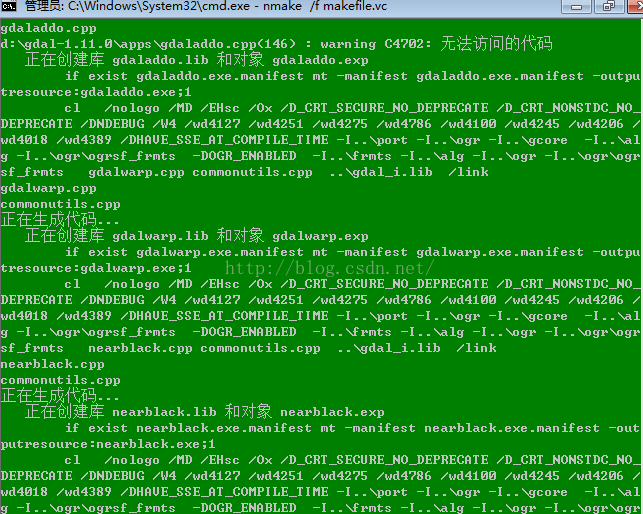
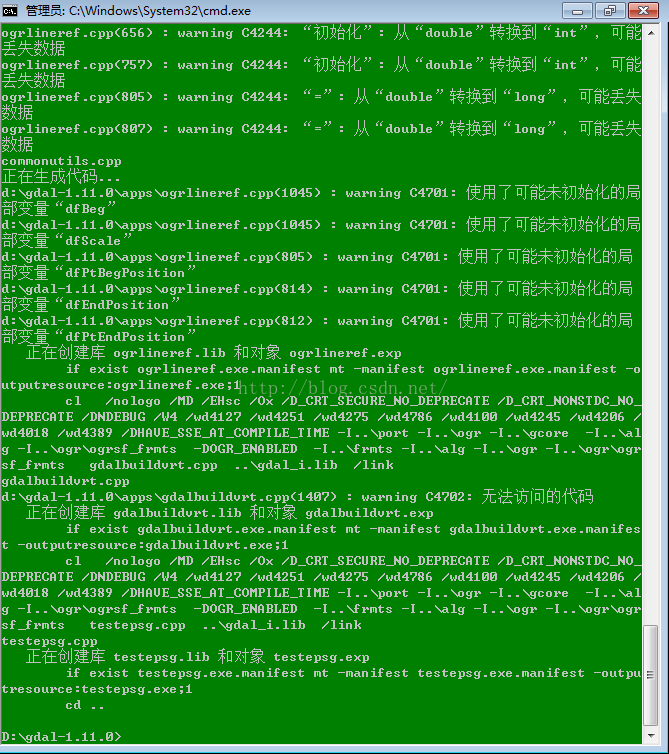
nmake /f makefile.vc
編譯過程約 10-20 分鐘,輸出大量信息,最終無錯誤即成功。
nmake.opt,修改 GDAL_HOME 為安裝路徑 (如 D:\GDAL):
GDAL_HOME = "D:\GDAL"需先手動創建該目錄。
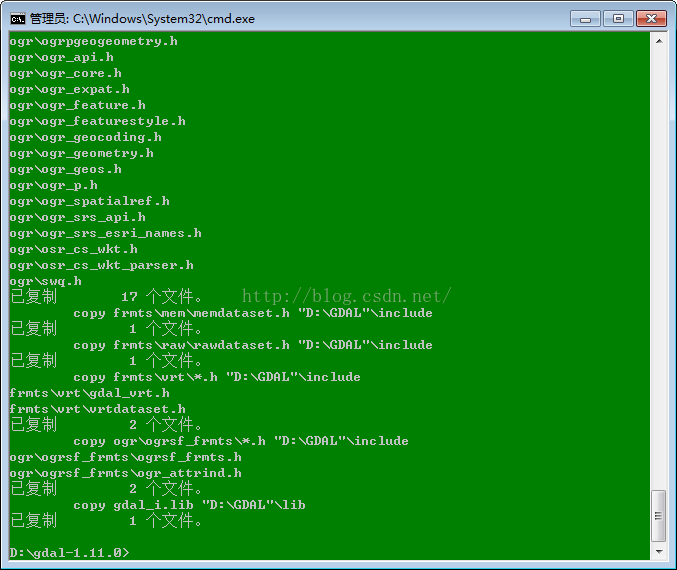
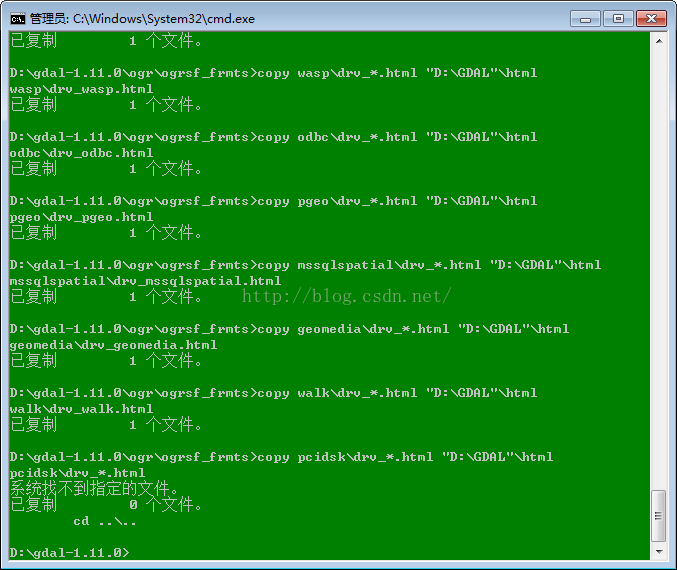
nmake /f makefile.vc install
nmake /f makefile.vc devinstall
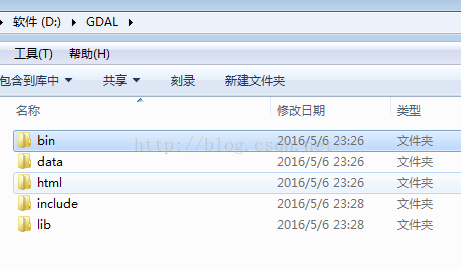
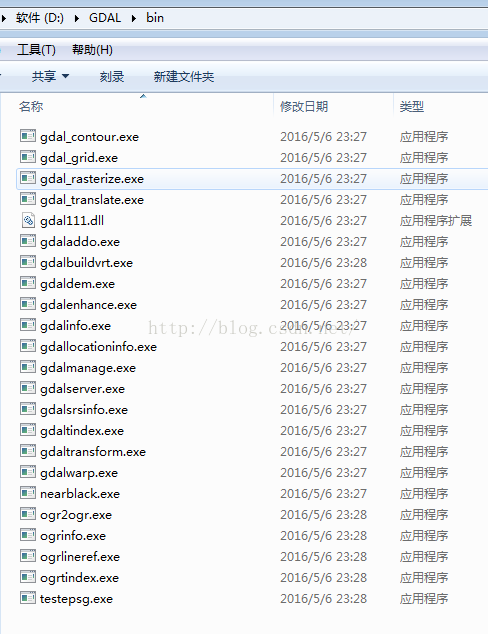 包含
bin (DLL/EXE)、include (頭文件)、lib (庫文件)、data (投影/數據文件)。
D:\GDAL\includeD:\GDAL\libgdal_i.lib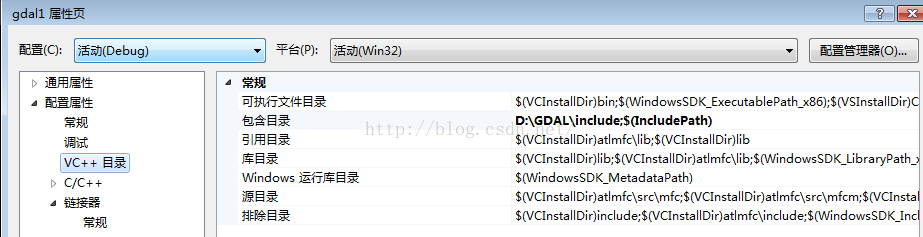
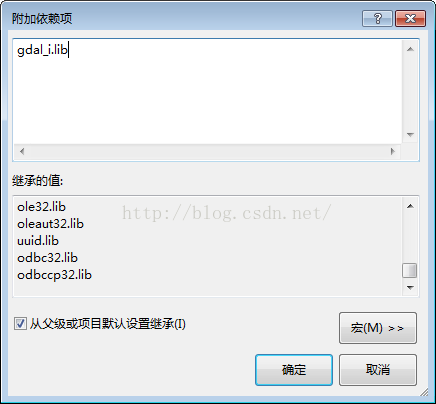
gdal111.dll 複製到工程輸出目錄 (或系統 PATH 路徑)。#include "stdafx.h"
#include <gdal_priv.h>
#include <iostream>
using namespace std;
int _tmain(int argc, _TCHAR* argv[]) {
GDALDataset *poDataset;
GDALAllRegister(); // 註冊所有驅動
poDataset = (GDALDataset*) GDALOpen("mosaic.tif", GA_ReadOnly);
if (poDataset != NULL) {
cout << "RasterXSize: " << poDataset->GetRasterXSize() << endl;
cout << "RasterYSize: " << poDataset->GetRasterYSize() << endl;
cout << "RasterCount: " << poDataset->GetRasterCount() << endl;
GDALClose((GDALDatasetH)poDataset);
} else {
cout << "無法打開文件,請確認 mosaic.tif 存在於工作目錄。" << endl;
}
getchar();
return 0;
}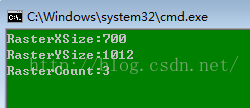
輸出顯示圖像寬度、高度、波段數,說明 GDAL 環境配置成功。測試數據 mosaic.tif 可從下載包中獲取。
devinstall 步驟不可省略,它複製頭文件到 include 目錄。bin 目錄加入系統 PATH,或將 DLL 複製到 EXE 同級目錄。gdal_data 環境變量指向 data 目錄,或將投影文件複製到工作目錄。完成以上步驟,您已擁有可在 VC++2012 中使用的 GDAL 開發環境,可進行栅格/矢量數據讀寫、投影轉換、格式轉換等地理空間數據處理開發。