首頁
編程語言
C語言|JAVA編程
Python編程
網頁編程
ASP編程|PHP編程
JSP編程
數據庫
MYSQL數據庫|SqlServer數據庫
Oracle數據庫|DB2數據庫
您现在的位置: 程式碼之家 >> 編程語言 >  >> C語言 >> C++ >> 關於C++

Eclipse CDT + MinGW + OpenCV 2.x 手動編譯配置全攻略

     編輯:關於C++

OpenCV 官方未提供 MinGW 預編譯版,需使用 CMake 從源碼編譯,本文記錄完整配置流程。

準備工作

  • Eclipse CDT + MinGW 已配置完成
  • OpenCV 2.4.7 源碼包
  • CMake GUI 工具

CMake 編譯 OpenCV

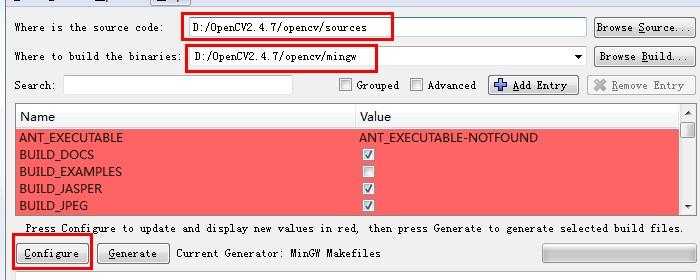
  1. 源碼路徑選 OpenCV 根目錄,構建路徑設為 opencv/mingw(新建)
  2. 點擊 Configure 選 MinGW Makefiles,再點 Generate
  3. 紅色高亮項直接忽略,繼續生成

CMake配置

命令行編譯

  1. 進入 mingw 目錄
  2. 確認 gcc --version 輸出正常(環境變量已配置)
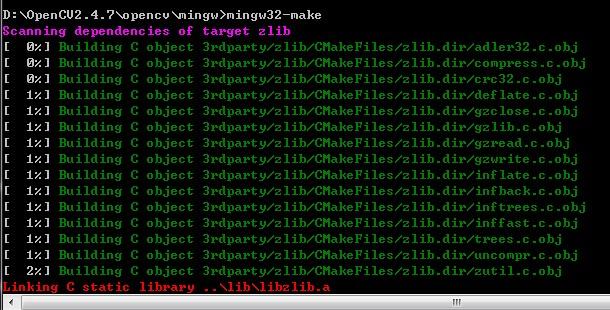
  3. 執行 mingw32-make,等待漫長編譯...

編譯過程

環境變量與項目配置

  1. 將 .\OpenCV2.4.7\opencv\mingw\bin 加入系統 Path,重啟
  2. 項目屬性配置 Include 路徑:
    D:\OpenCV2.4.7\opencv\build\include
    D:\OpenCV2.4.7\opencv\build\include\opencv
    D:\OpenCV2.4.7\opencv\build\include\opencv2
  3. 庫路徑:D:\OpenCV2.4.7\opencv\mingw\lib
  4. 鏈接庫(按需添加):
    opencv_core247 opencv_highgui247 opencv_imgproc247 等
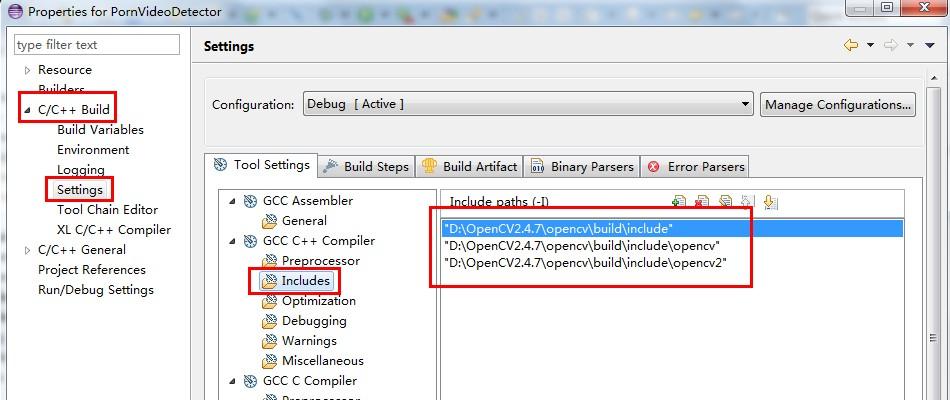
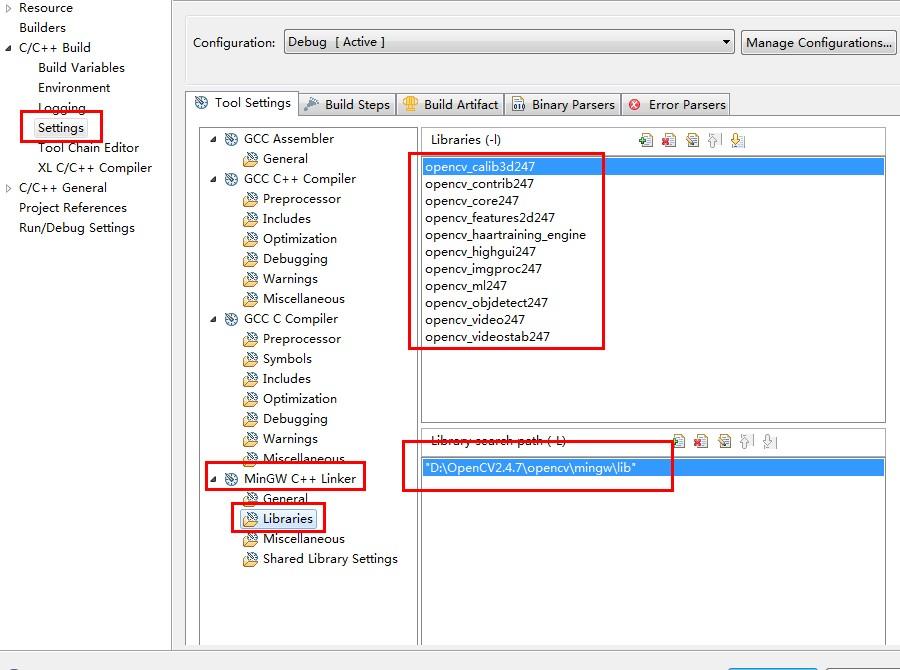
Include配置

Library配置

測試代碼

#include <opencv.hpp>
using namespace cv;
int main() {
    cv::Mat img = cv::imread("heels.jpg");
    cv::imshow("heel", img);
    cv::waitKey(0);
    return 0;
}

成功顯示圖片即配置完成。

  1. 上一篇文章:
  2. 下一篇文章:
Copyright © 程式碼之家 All Rights Reserved