首頁
編程語言
C語言|JAVA編程
Python編程
網頁編程
ASP編程|PHP編程
JSP編程
數據庫
MYSQL數據庫|SqlServer數據庫
Oracle數據庫|DB2數據庫
您现在的位置: 程式碼之家 >> 編程語言 >  >> .NET 網頁程式設計 >> ASP.NET 基礎 >> 關於ASP.NET

.NET Windows 程式實戰(九):建立安裝專案與部署打包

     編輯:關於ASP.NET

本系列以「問卷調查管理系統」為例,帶領新手體驗完整開發流程。本章著重系統安裝部署,使用 Visual Studio 2005 建立 Windows Installer 專案,將主程式、資料庫與資源檔打包成單一安裝檔。

步驟 1:新增安裝專案

  1. 開啟 VS2005 → 檔案 → 新增專案
  2. 左側選「其他專案類型」→「安裝與部署」→「安裝專案」
  3. 名稱輸入 QuestionnaireSystemSetup,方案選「加入方案」,設定儲存路徑,確定。
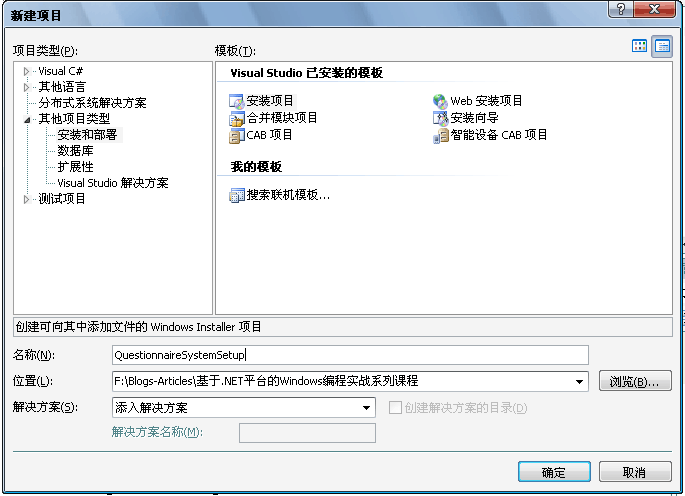
圖 9-1:新增安裝專案對話方塊
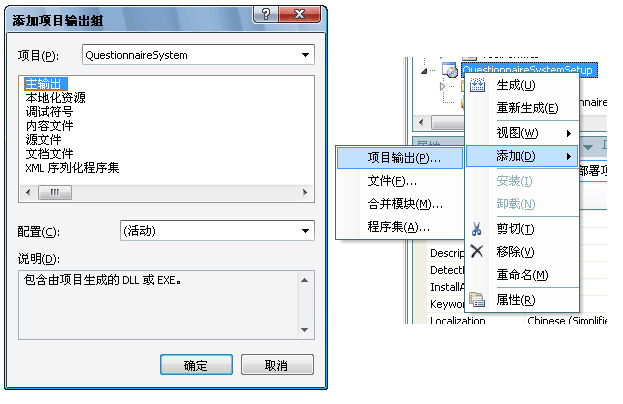
步驟 2:加入專案輸出與資源檔

  1. 右鍵安裝專案 → 加入 → 專案輸出 → 選「主要輸出」,確定。
  2. 圖 9-2:加入主要輸出

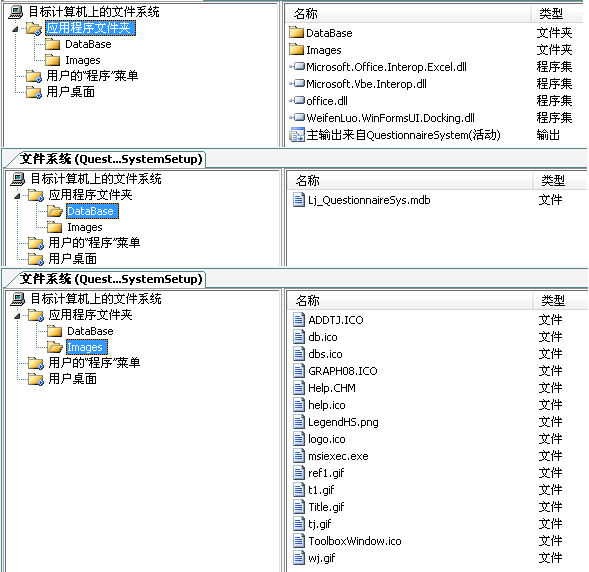
  3. 在「目標電腦的檔案系統」視窗中,於「應用程式資料夾」下新增 DataBase、Images 兩個資料夾。
  4. 分別將專案的 Access 資料庫檔(.mdb)與 Images 目錄下所有圖片資源,加入對應資料夾。

圖 9-3:檔案系統編輯器完成狀態

後續設定(略)

接著可設定捷徑、登錄、啟動條件、自訂動作等,建置專案即產生 .msi 安裝檔,可直接部署至客戶端電腦。

  1. 上一篇文章:
  2. 下一篇文章:
Copyright © 程式碼之家 All Rights Reserved