在開發 ASP.NET MVC 應用程式時,遇到 ViewData、TempData 等框架內部行為難以理解時,直接單步進入 MVC 原始碼偵錯是最有效的診斷方式。本文說明如何在 Visual Studio 2010 中設定符號與原始碼伺服器,實現無縫偵錯體驗。
前置需求
- Visual Studio 2010(Professional 以上版本)
- 網路連線(下載符號檔與原始碼)
- 專案目標框架為 .NET 4.0
步驟 1:設定偵錯選項
- 開啟 Tools → Options → Debugging → General
- 勾選以下關鍵選項:
- Enable .NET Framework source stepping(啟用 .NET Framework 原始碼單步執行)
- Enable source server support(啟用原始碼伺服器支援)
- Require source files to exactly match the original version(要求原始碼檔案完全符合原版本)
- 取消勾選 Enable Just My Code(僅啟用我的程式碼),否則偵錯器會略過框架程式碼
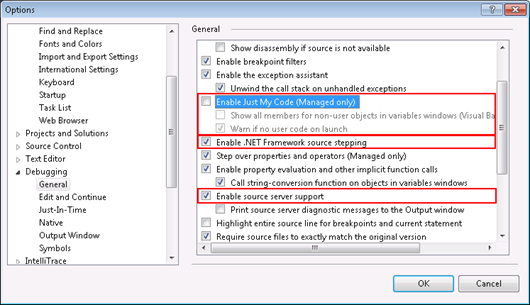
步驟 2:設定符號檔下載位置
- 在同一視窗的 Symbols 分頁
- 新增符號檔位置:
https://referencesource.microsoft.com/symbols
- 指定本地快取目錄(如
C:\SymbolsCache),避免重複下載
- 勾選 Load all symbols 或僅載入指定模組(建議僅載入
System.Web.Mvc* 相關模組以提升啟動速度)
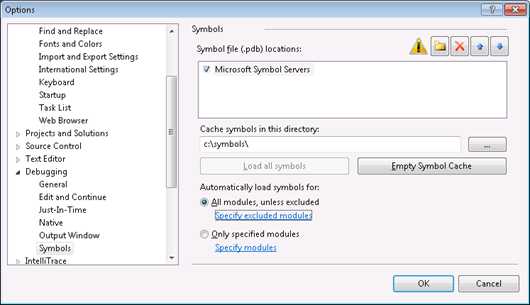
步驟 3:啟動偵錯並進入 MVC 原始碼
- 在專案中設定中斷點(如 Controller Action 內部)
- 按 F5 啟動偵錯
- 執行至中斷點時,開啟 Call Stack 視窗(Ctrl+Alt+C)
- 在呼叫堆疊中找到 MVC 框架方法(如
Controller.ExecuteCore、ViewResult.ExecuteResult)
- 右鍵選擇 Load Symbols → 系統自動下載 PDB 並顯示原始碼
- 按 F11 (Step Into) 即可進入 MVC 原始碼內部邏輯
常見問題與解決方案
| 問題 | 原因 | 解決方式 |
|---|
| 無法載入符號 / 顯示「原始碼不符合」 |
專案參考的 MVC 版本與符號檔版本不符
未安裝對應版本的 MVC 原始碼
確認專案參考 System.Web.Mvc.dll 版本號
從 NuGet 安裝對應版本的 Microsoft.AspNet.Mvc.Source 套件
或直接從 CodePlex/GitHub 下載對應版本原始碼專案加入方案參考
|
| 偵錯啟動極慢 |
載入所有模組符號檔 |
僅勾選 System.Web.Mvc*、System.Web.Routing* 等必要模組 |
| 斷點無法命中 |
PDB 與 DLL 不匹配 / 優化編譯 |
確認 web.config 中 <compilation debug="true">;清除方案重建 |
進階技巧:離線原始碼偵錯
若離線環境無法連線微軟符號伺服器:
- 從 ASP.NET Web Stack GitHub 下載對應版本原始碼
- 以原始碼專案方式加入方案(Add Existing Project)
- 移除專案對
System.Web.Mvc.dll 的二進位參考,改參考原始碼專案
- 直接對原始碼專案設定中斷點,享受完整 IntelliSense 與偵錯體驗
補充:ScottGu 推薦資源
Scott Guthrie 推薦的 Stepping into ASP.NET MVC Source Code 文章提供更多版本對應與疑難排解細節。
總結
透過設定符號伺服器與原始碼單步執行,開發者能深入掌握 MVC 管線運作細節(如 Model Binding、Filter Pipeline、View Engine 解析流程),大幅提升除錯效率與框架理解深度。建議團隊建立共用符號快取目錄,加速團隊成員首次設定速度。