在商業決策中,銷售儀表板扮演著關鍵角色,它能將複雜的業務數據轉化為直觀的視覺化圖表,幫助管理層快速掌握關鍵績效指標(KPI)。一個優秀的儀表板不僅需要精準的數據呈現,更要具備專業美觀的介面設計。本文將示範如何運用 ShieldUI Chart 控件,在 ASP.NET Web Forms 與 ASP.NET MVC 兩種架構下,分別建立功能完整的銷售儀表板。
完成後的儀表板展示如下圖所示,包含多種圖表類型的組合呈現:
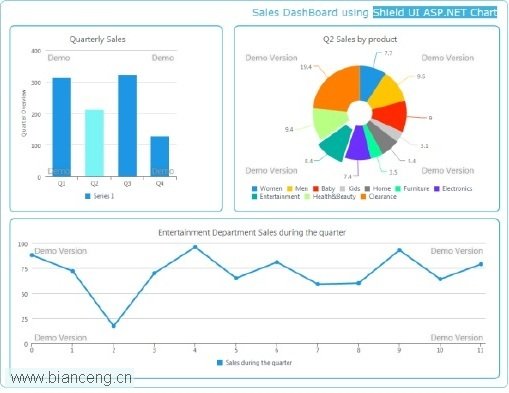
ShieldUI Chart 是一套功能豐富的圖表元件庫,支援多種圖表類型(長條圖、折線圖、圓餅圖、區域圖等),並提供豐富的客製化選項。開發者可從官網免費下載試用版本。
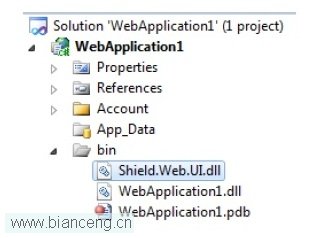
首先在 Visual Studio 中建立一個 ASP.NET Web Forms 專案。專案建立完成後,需將 ShieldUI 的核心組件 Shield.Web.UI.dll 加入專案參考中:
在 .aspx 頁面頂端註冊 ShieldUI 控件標籤前綴,以便在頁面中直接使用:
<%@ Register Assembly="Shield.Web.UI" Namespace="Shield.Web.UI" TagPrefix="shield" %>
在頁面中拖放 <shield:Chart> 控件,並透過屬性視窗或程式碼後置設定資料來源、圖表類型、標題、圖例、座標軸等屬性。ShieldUI 支援將資料直接綁定至 DataSource 屬性,或透過 DataSourceID 連結資料來源控件。
在 MVC 專案中,透過 NuGet 套件管理器安裝 ShieldUI.Mvc 套件,這會自動引入必要的 JavaScript、CSS 檔案與伺服器端 Helper 類別。
在 Controller 中準備圖表所需的資料模型,並傳遞給 View:
public ActionResult Dashboard()
{
    var salesData = GetSalesData(); // 取得銷售資料
    return View(salesData);
}
在 Razor View 中使用 @Html.ShieldChart() Helper 方法快速生成圖表:
@(Html.ShieldChart()
    .Name("salesChart")
    .Title(title => title.Text("月度銷售趨勢"))
    .DataSource(Model)
    .Series(series => series.Bar().Field("Amount").Name("銷售額"))
    .XAxis(axis => axis.CategoriesField("Month"))
)
ShieldUI Chart 為 .NET 開發者提供了強大且易用的圖表解決方案,無論是傳統的 Web Forms 還是現代的 MVC 架構,都能快速整合。透過豐富的 API 與靈活的配置選項,開發者能輕鬆打造出專業級的商業智慧儀表板,滿足企業多樣化的數據視覺化需求。