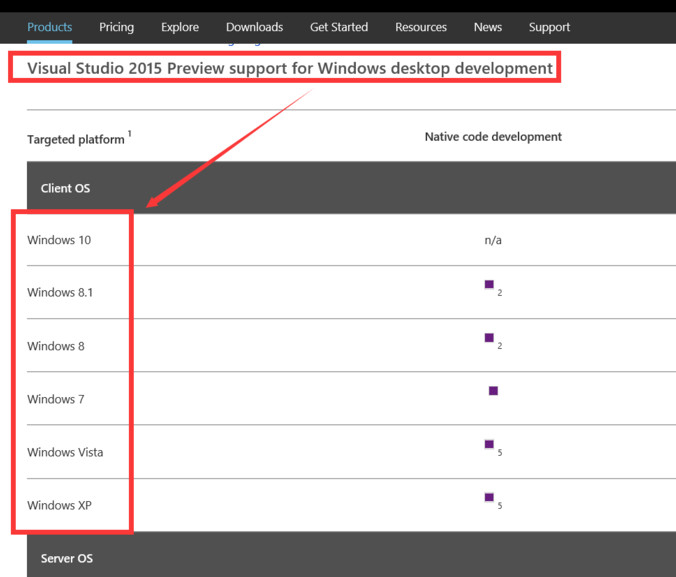
Visual Studio 2015 作為微軟里程碑式版本,首次原生支援 Android/iOS 跨平台開發。本文提供從系統需求檢查、ISO 掛載安裝、次級安裝程序執行、Android SDK 更新權限配置到真機調試驗證的完整圖文流程,助你一次搭建成功。
vs2015.preview_ult_ENU.iso 掛載至虛擬光驅vs_ultimate.exe 啟動安裝程式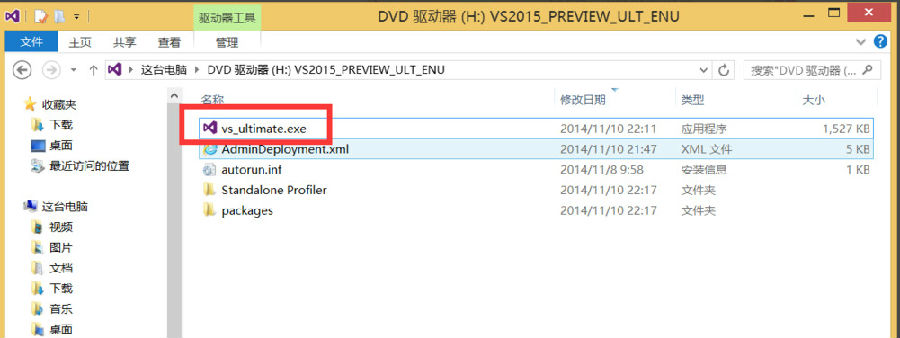
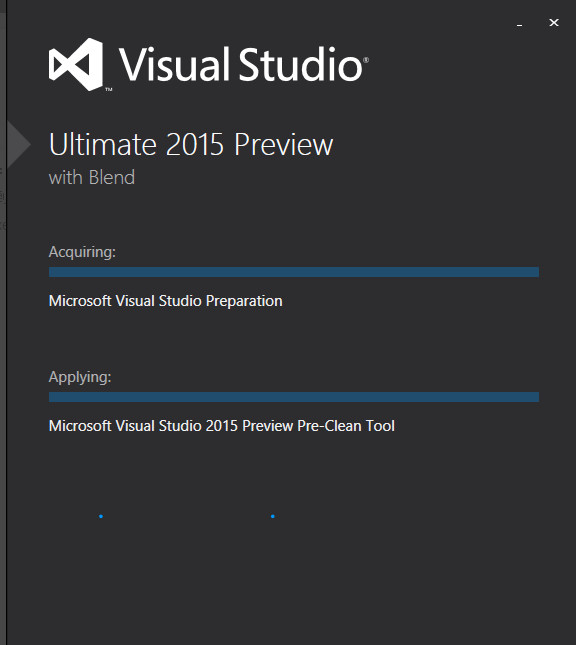
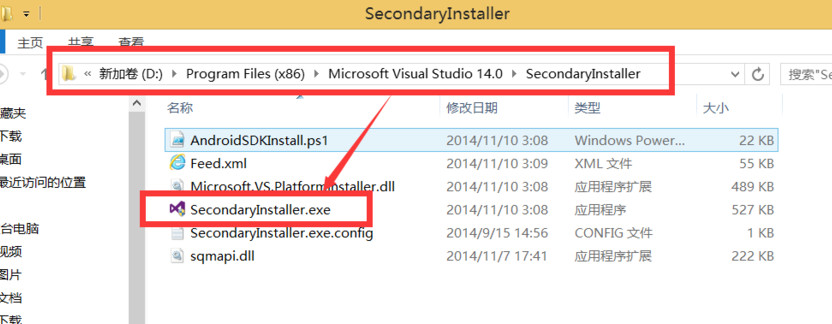
重啟後,必須執行交叉開發環境安裝器:
D:\Program Files (x86)\Microsoft Visual Studio 14.0\SecondaryInstaller\SecondaryInstaller.exe
此步驟安裝 Android/iOS 模擬器、工具鏈、ADB 等核心組件,不可跳過。
VS2015 內置 Android SDK 位於:
C:\Program Files (x86)\Android\android-sdk\SDK Manager.exe
常見坑點:SDK 安裝在 C 盤,預設唯讀導致更新失敗。
修復步驟:
C:\Program Files (x86)\Android → 屬性 → 安全 → 編輯 → 當前用戶 → 勾選「完全控制」SDK Manager.exe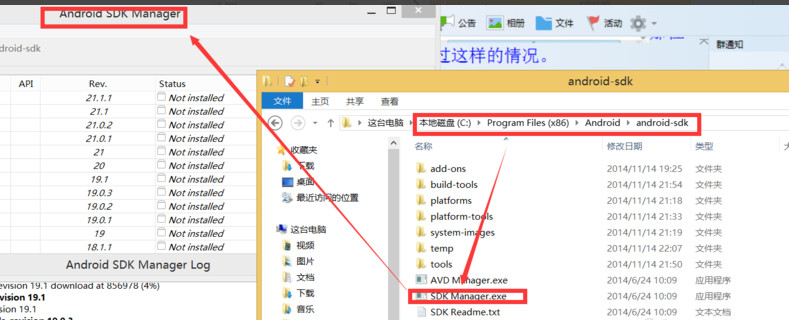
創建「Android Native Activity」專案,連接真機(USB 調試模式)或啟動 VS 模擬器,按 F5 調試:
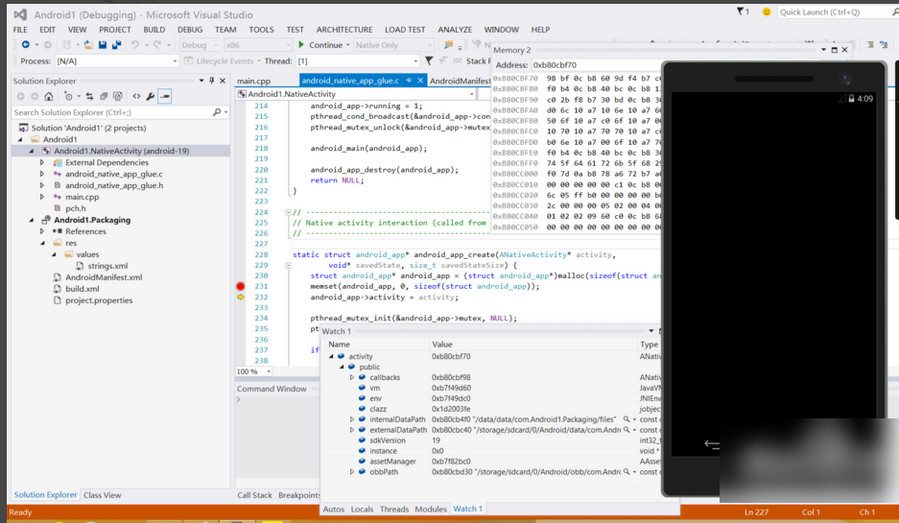
成功看到原生 C++ 代碼在 Android 設備上運行,斷點命中、變量監視、調用堆疊全部正常工作。
| 現象 | 原因 | 解決方案 |
|---|---|---|
| 安裝卡在「Applying configuration」 | 組件衝突/權限不足 | 以管理員運行、關閉殺毒軟體、檢查磁盤空間 |
| Android 模擬器啟動失敗 | HAXM 未安裝/虛擬化未開啟 | BIOS 開啟 VT-x,SDK Manager 安裝 Intel HAXM |
| ADB 無法識別設備 | 驅動未安裝/USB 模式錯誤 | 安裝廠商 USB 驅動,手機選「傳輸文件(MTP)」模式 |
| C++ 斷點不命中 | 符號未加載/優化開啟 | 專案屬性→Linker→Debugging→Generate Debug Info: Yes;關閉優化 |
C:\Program Files (x86)\Android 目錄寫入權限完成以上步驟,你將擁有一套完整的 Visual Studio 2015 + Android NDK 跨平台 C++ 開發環境,可直接進行原生移動應用開發與調試。