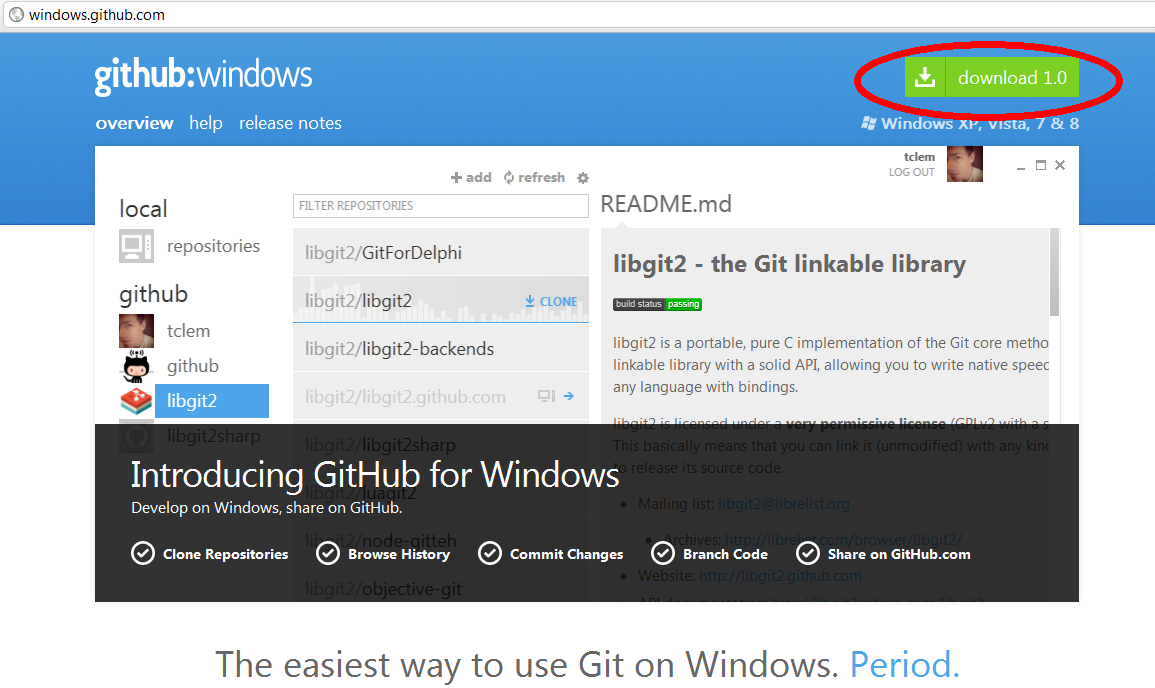
官網下載 GitHub for Windows,執行安裝程式,預設路徑即可。
啟動後使用 GitHub 帳號登入。程式會自動產生 SSH Key 並上傳至 GitHub,信箱會收到確認通知。
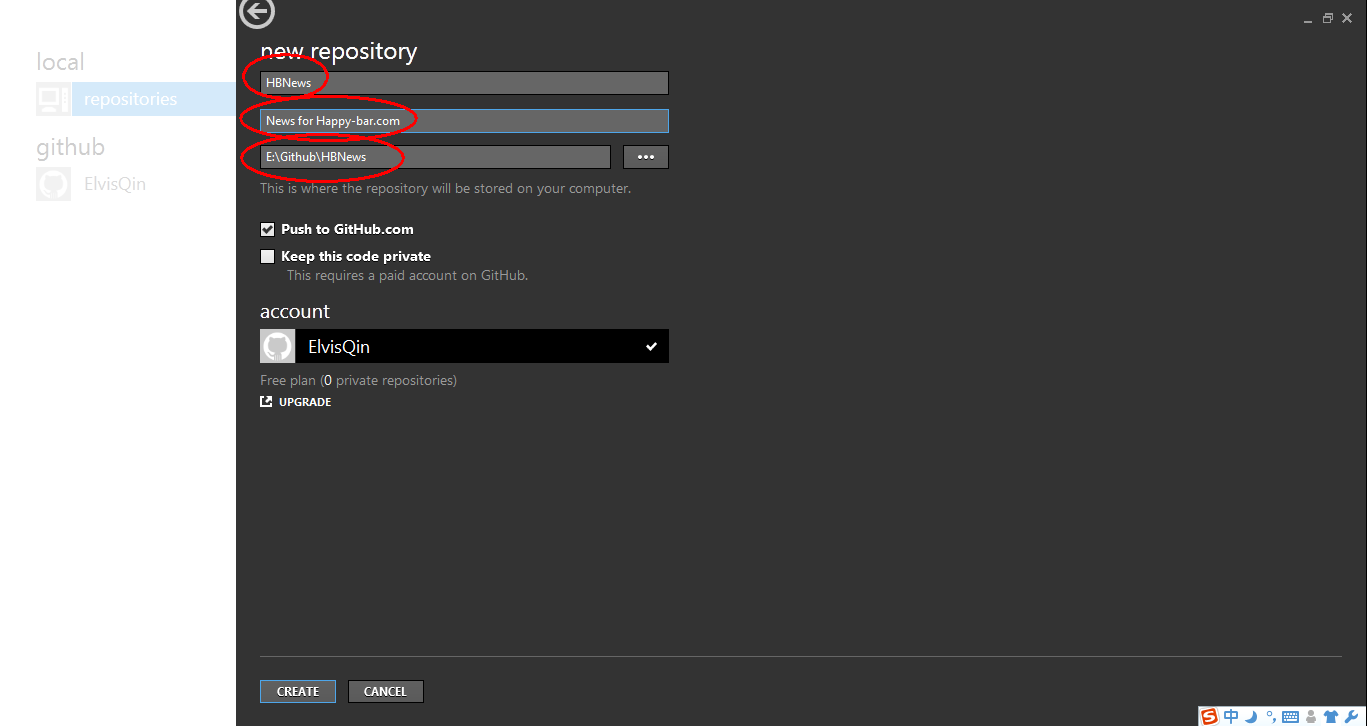
點擊 +Add → Create,填寫名稱、描述、本地路徑、.gitignore 與 License 選項。
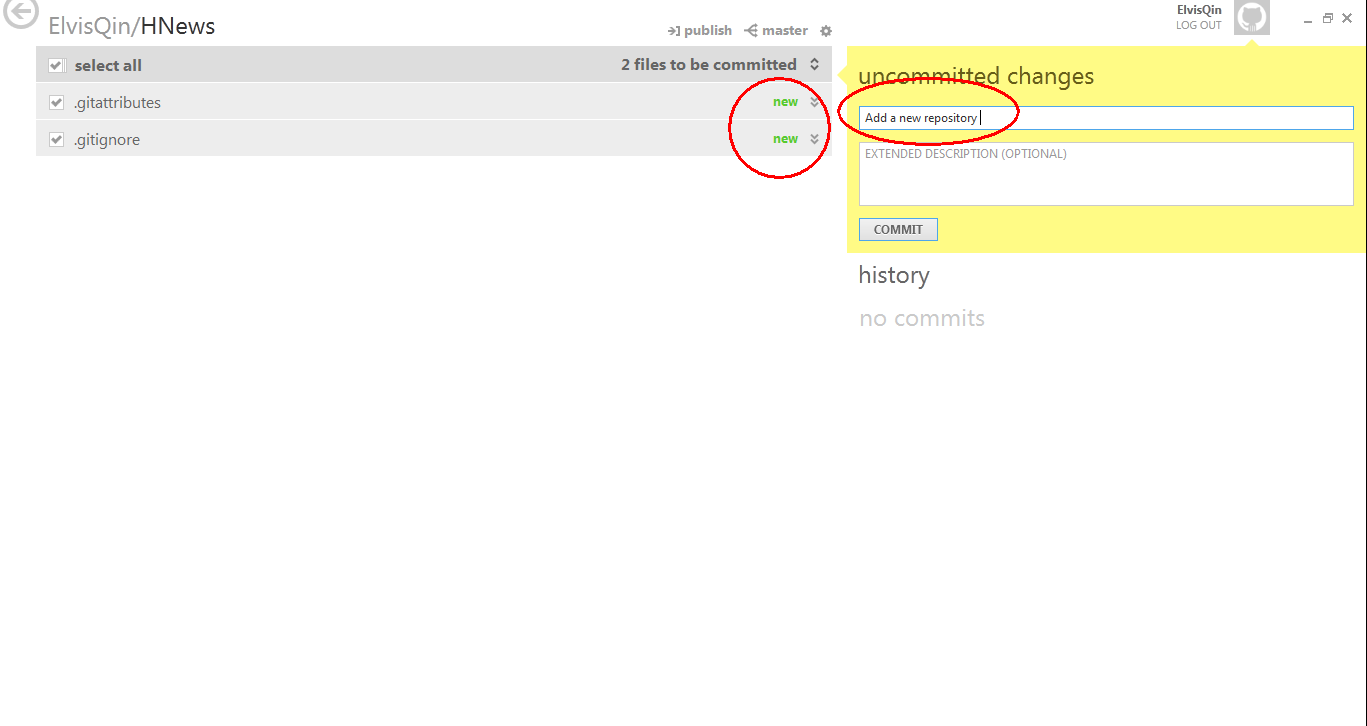
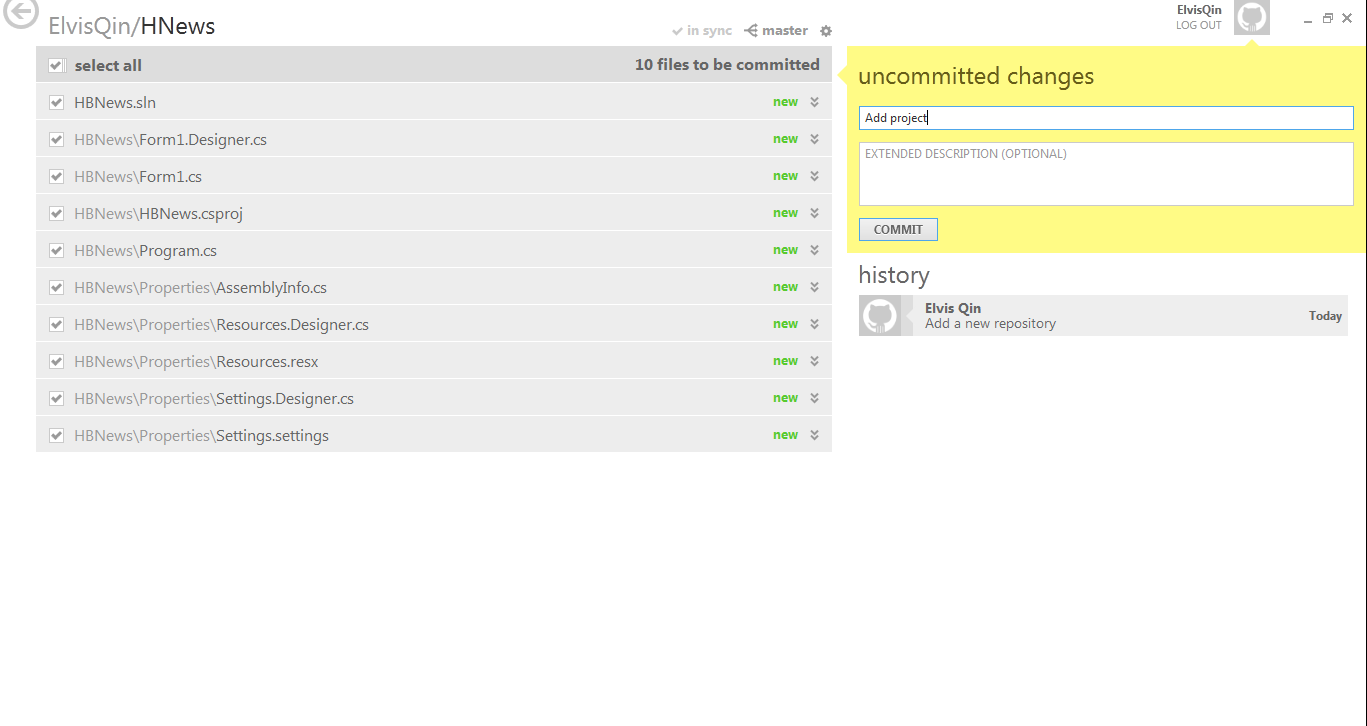
新倉庫建立後,在 Changes 面板輸入提交訊息(Summary + Description),點擊 Commit to master 完成本地提交。
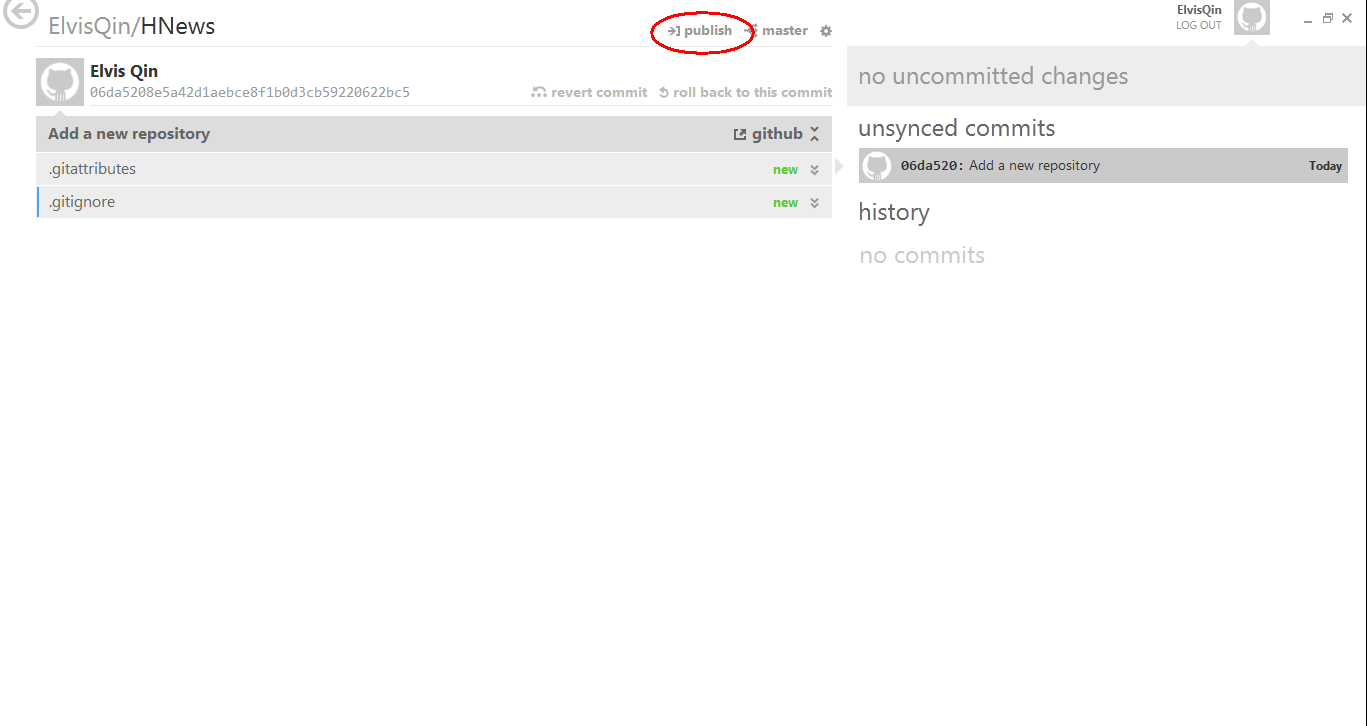
點擊 Publish 將本地倉庫推送至 GitHub。按鈕變為 in sync 表示同步狀態。
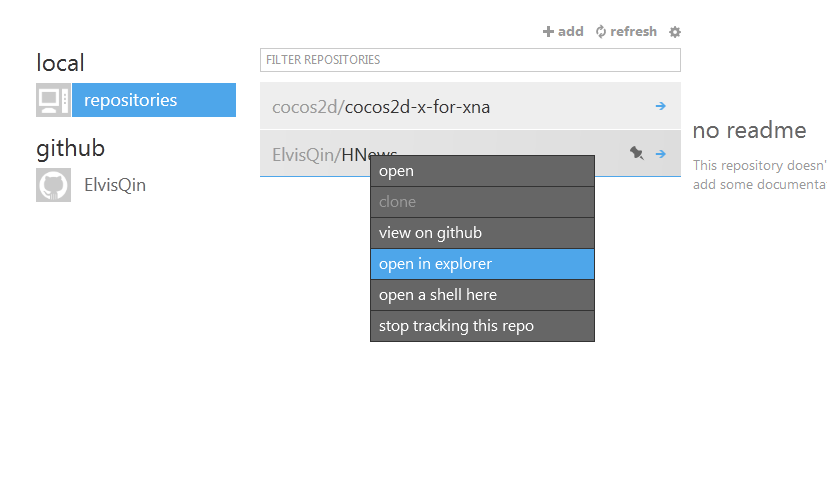
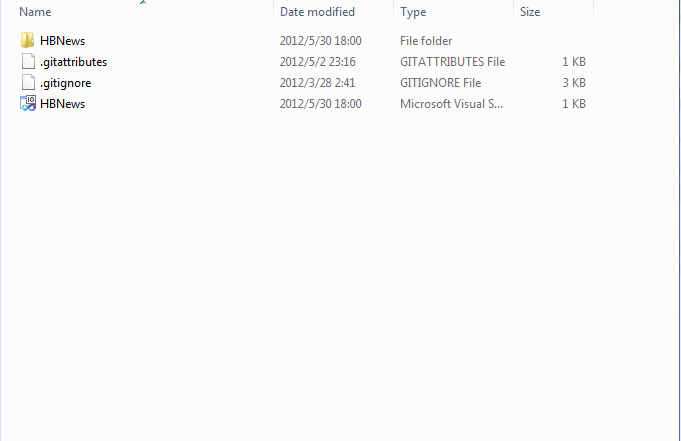
點擊倉庫右鍵 Open in Explorer,將程式碼檔案複製到本地倉庫資料夾。回到軟體即可看到未追蹤檔案,再次輸入訊息 Commit。
本地 Commit 後,點擊 Sync 將變更推送至遠端 GitHub。
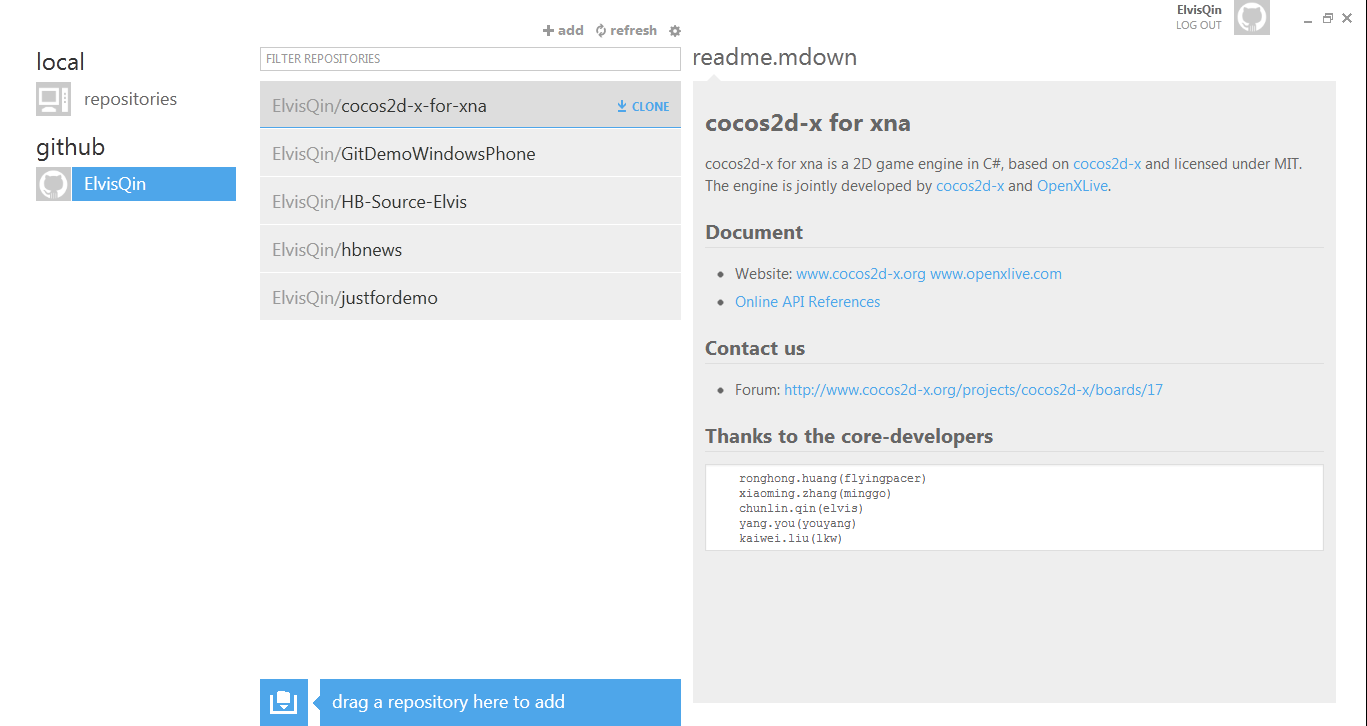
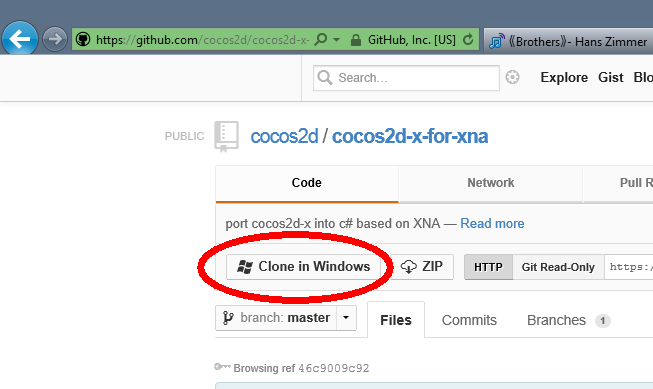
GitHub 專案頁面點擊 Clone in Windows,瀏覽器會啟動 GitHub for Windows 並自動下載專案至本地新倉庫。
push 簡化為單一 Sync 按鈕。add/commit。