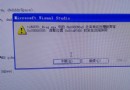
錯誤現象
建立 AVD 後啟動模擬器,報錯要求安裝 Intel HAXM (Hardware Accelerated Execution Manager)。
解決步驟
- BIOS 啟用虛擬化技術 (VT-x/AMD-V)
- 開機進入 BIOS (通常按 F2/Del/F12)。
- 尋找
Virtualization Technology、Intel VT-x、AMD-V、SVM Mode 等選項,設為 Enabled。
- 儲存離開重開機。
- 安裝 Intel HAXM
- SDK Manager → SDK Tools → 勾選 Intel x86 Emulator Accelerator (HAXM installer) → Apply。
- 下載完成後,執行
<SDK_ROOT>/extras/intel/Hardware_Accelerated_Execution_Manager/intelhaxm-android.exe 安裝。
- 安裝時分配記憶體 (建議 2GB-4GB,視實體 RAM)。
- 建立 x86/x86_64 系統映像 AVD
- AVD Manager → Create Virtual Device → 選裝置 → 選 **x86 Images** (如
system-images;android-30;default;x86_64)。
- 啟動時 Emulated Performance → Graphics: **Hardware - GLES 2.0**。
替代方案:不使用 HAXM
- ARM 映像:選
arm64-v8a 或 armeabi-v7a 系統映像,**無需 HAXM**,但**極慢** (純軟體模擬),僅適合無法啟用虛擬化的環境。
- 實體裝置開發:開發者選項 → USB 偵錯,連接實體手機,速度最快、最真實。
- 第三方模擬器:Genymotion (VirtualBox 基礎)、BlueStacks、LDPlayer、MuMu 模擬器,效能優於官方 ARM 模擬器。
- Android Studio 內建模擬器 (新版):已大幅優化,支援 Quick Boot、Snapshot,體驗接近實體機。
常見問題
- Hyper-V 衝突:Windows 10/11 啟用 Hyper-V (Docker Desktop、WSL2) 會佔用 VT-x,導致 HAXM 安裝失敗。解決:關閉 Hyper-V (關閉 Windows 功能) 或改用 **WHPX** (Windows Hypervisor Platform) 加速器 (Android Studio 3.2+ 支援,需關閉 HAXM)。
- 記憶體不足:HAXM 分配過大導致宿主機記憶體不足,調整為實體 RAM 50% 以下。
- 顯卡驅動:更新 GPU 驅動程式,確保 OpenGL ES 2.0+ 硬體加速正常。
啟用 BIOS 虛擬化 + 安裝 HAXM + 使用 x86_64 映像,是官方模擬器高效能運行的標準配置。