現象
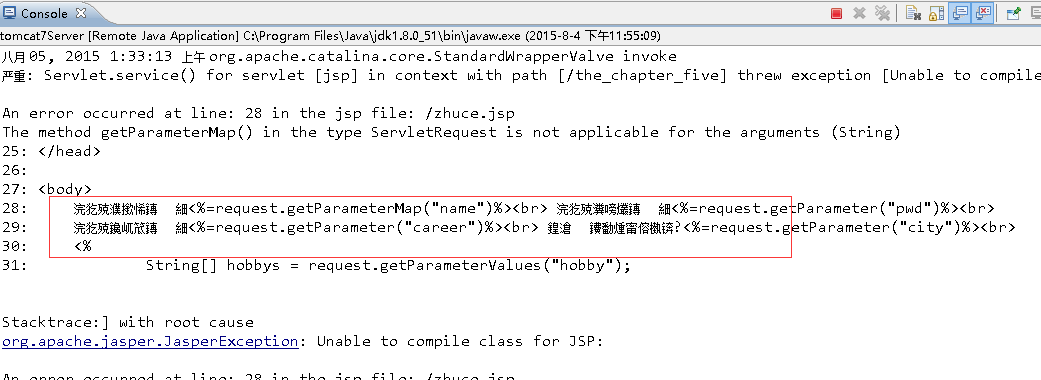
專案原用 JDK 1.7,改用 JDK 1.8 後,專案圖標出現紅叉,編譯報錯。
原因
專案的 **Java Build Path** 仍指向舊的 JRE 1.7 路徑,導致編譯器找不到系統庫、版本不匹配。
解決步驟(圖文操作)
- 右鍵專案 → Build Path → Configure Build Path...
- 切換到 Libraries 標籤頁。
- 找到 JRE System Library [jre1.8.0_xxx](或顯示為舊版本/紅叉)。
- 點選它 → 點擊 Edit... 按鈕。
- 選擇 Workspace default JRE(推薦,跟隨工作區設置)或 Alternate JRE → 下拉選擇已配置的 JDK 1.8 JRE → Finish。
- 點擊 Apply and Close,專案自動重建,紅叉消失。
進階:統一工作區 JDK 設置
- Window → Preferences → Java → Installed JREs。
- 點擊 Add... → Standard VM → Next → 選擇 JDK 1.8 安裝目錄(如
C:\Program Files\Java\jdk1.8.0_202) → Finish。
- 勾選新增的 JDK 1.8 為默認(打鉤)。
- 再進 Java → Compiler → Compiler compliance level 設為 1.8。
之後新建專案自動使用 JDK 1.8,舊專案按上述步驟單獨修正即可。
常見殘留問題
- 專案編譯器版本不一致:專案右鍵 → Properties → Java Compiler → 勾選 Enable project specific settings → Compiler compliance level 改為 1.8。
- Maven 專案:檢查
pom.xml 中 maven-compiler-plugin 的 source/target 版本是否為 1.8,修改後右鍵專案 → Maven → Update Project。
- Tomcat 運行時環境:Server 視圖雙擊 Tomcat → Runtime Environment 確保指向 JDK 1.8。
Build Path 是 Eclipse 專案的「導航儀」,JDK 升級後第一時間校準它,紅叉自然消失。