問題現象
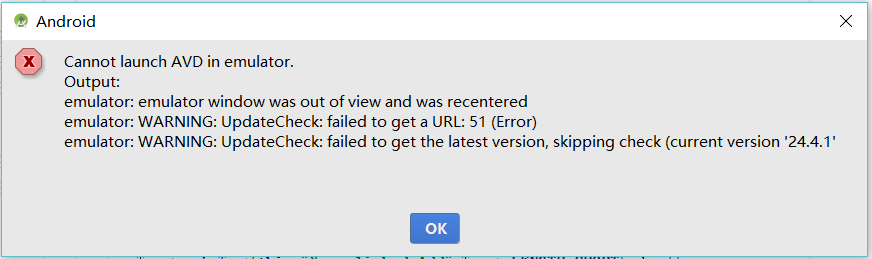
Android Studio 運行 App 時模擬器報錯,截圖顯示啟動失敗或黑屏無響應。
核心原因
- 電腦配置較低(內存<8GB、無獨顯、CPU 不支持 VT-x/HAXM)
- 選用了高版本系統映像(API 28+、Android 9.0+),需求大量 RAM 與 GPU 加速
- HAXM 安裝失敗或未啟用,導致模擬器落回軟件渲染,極其緩慢甚至崩潰
三步解決方案
- 降級系統映像:AVD Manager → Create Virtual Device → 選 API 23 (Android 6.0) 或 API 19 (4.4),標籤選
x86 或 x86_64,勿選 Google APIs(體積大)。
- 調整模擬器配置:
- RAM:
512 MB 或 768 MB(勿超宿主機 50%)
- VM Heap:
128 MB
- Graphics: Software GLES 2.0(關閉硬件加速,兼容性最強)
- 勾選
Store a snapshot for faster startup
- 驗證 HAXM:SDK Manager → SDK Tools →
Intel x86 Emulator Accelerator (HAXM installer) 勾選安裝,安裝後以管理員運行 silent_install.bat,確保 BIOS 開啟 VT-x。
替代方案:實機調試 / 雲端設備
- USB 連接真機,開啟「USB 調試」,
adb devices 見到即可運行,性能最好、最真實。
- 騰訊雲/阿里雲/Genymotion 雲端模擬器,適合 CI/CD 或無高配電腦場景。
避坑提示
- API 28+ 模擬器需 2GB+ 專用 RAM,8GB 內存電腦跑不動。
- AMD CPU 需 Windows 10 1803+ 且啟用「Windows Hypervisor Platform」配合 WHPX 加速。
- 模擬器存儲路徑勿放中文/空格目錄,避免 AVD 創建失敗。