在團隊開發中,成員離職或忘記簽入導致檔案長期被鎖定時,管理員需透過 tf.exe 命令列工具強制解除簽出。本文記錄完整操作步驟與常用參數。
開啟命令提示字元,切換至 Visual Studio 安裝目錄(預設為 C:\Program Files\Microsoft Visual Studio 8\Common7\IDE),此處存放 tf.exe。
tf workspaces /owner:liuxc /server:https://XXX.XXX.XXX.XXX:8080
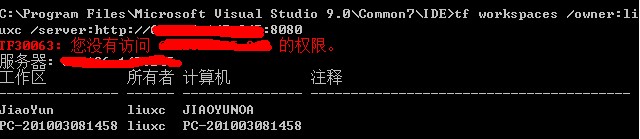
tf status /server:https://XXX.XXX.XXX.XXX:8080 /workspace:* /user:liuxc

tf undo /workspace:Jiaoyun;mj $/xxx/xxxxx/aaa.csproj /server:https://XXX.XXX.XXX.XXX:8080

加上 /recursive 參數可遞迴處理整個專案目錄:
tf undo /workspace:Jiaoyun;liuxc $/ProjectPath /recursive /server:https://XXX.XXX.XXX.XXX:8080 /noprompt

| 參數 | 說明 |
|---|---|
| /workspace | 指定工作區名稱(格式:工作區名;擁有者) |
| /server | 指定 TFS 伺服器 URL |
| /recursive | 遞迴處理子目錄 |
| /noprompt | 不顯示確認提示,適合腳本自動化 |
| itemspec | 指定要解除簽出的檔案或資料夾路徑 |
tf help 或 tf msdn 可快速取得線上說明。