Web 開發中圖片處理無處不在:登入驗證碼防機器人、用戶上傳頭像自動加浮水印、商品圖生成縮圖提升載入速度。本文將這三大高頻需求整理為完整可執行的 ASP.NET 實作方案,涵蓋 System.Drawing 核心 API 應用。
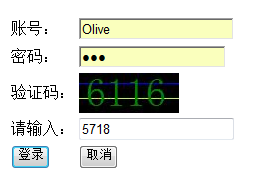
<asp:Image> 控件,ImageUrl 指向驗證碼產生頁面ValidateCode.aspx,Page_Load 直接輸出 JPEG 圖片流Session,登入時比對用戶輸入<div class="login-form">
<table>
<tr><td>帳號:</td><td><asp:TextBox ID="txtAccount" runat="server" /></td></tr>
<tr><td>密碼:</td><td><asp:TextBox ID="txtPassword" runat="server" TextMode="Password" /></td></tr>
<tr><td>驗證碼:</td><td>
<asp:Image ID="imgCaptcha" runat="server" ImageUrl="ValidateCode.aspx" style="cursor:pointer;" onclick="this.src='ValidateCode.aspx?'+Math.random()" />
<span>點擊圖片更換</span>
</td></tr>
<tr><td>輸入:</td><td><asp:TextBox ID="txtCaptcha" runat="server" /></td></tr>
<tr><td><asp:Button ID="btnLogin" runat="server" Text="登入" OnClick="btnLogin_Click" /></td></tr>
</table>
</div>
protected void Page_Load(object sender, EventArgs e)
{
    // 1. 產生 4 位隨機數字
    string code = new Random().Next(1000, 9999).ToString();
    Session["ValidateCode"] = code; // 存入 Session 供後續驗證

    // 2. 建立畫布
    Bitmap bitmap = new Bitmap(100, 40);
    Graphics g = Graphics.FromImage(bitmap);

    // 3. 繪製干擾線
    g.DrawLine(new Pen(Brushes.Blue), 0, 10, 100, 10);
    g.DrawLine(new Pen(Brushes.GreenYellow), 0, 25, 100, 25);

    // 4. 繪製驗證碼文字
    g.DrawString(code, new Font("Consolas", 24, FontStyle.Bold), Brushes.DarkGreen, new PointF(5, 2));

    // 5. 輸出圖片流
    Response.ContentType = "image/jpeg";
    bitmap.Save(Response.OutputStream, ImageFormat.Jpeg);
    Response.End();
}
protected void btnLogin_Click(object sender, EventArgs e)
{
    string userInput = txtCaptcha.Text.Trim();
    string sessionCode = Session["ValidateCode"]?.ToString();

    if (string.IsNullOrEmpty(sessionCode))
        ClientScript.RegisterStartupScript(this.GetType(), "alert", "alert('驗證碼已失效,請重新整理');", true);
    else if (userInput.Equals(sessionCode, StringComparison.OrdinalIgnoreCase))
        ClientScript.RegisterStartupScript(this.GetType(), "alert", "alert('驗證通過!');", true);
    else
        ClientScript.RegisterStartupScript(this.GetType(), "alert", "alert('驗證碼錯誤');", true);
}
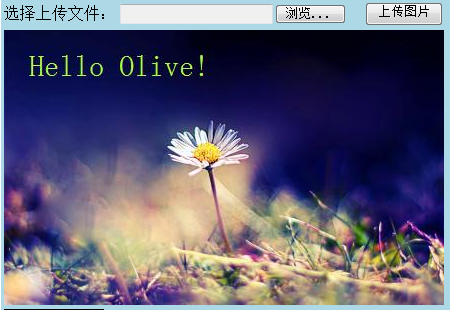
FileUpload 選擇圖片Graphics 物件在圖片上繪製文字_Watermarked),刪除原圖,回傳新圖路徑供預覽<table style="background:lightblue">
<tr>
<td>選擇圖片:</td>
<td><asp:FileUpload ID="fuImage" runat="server" /></td>
<td><asp:Button ID="btnUpload" runat="server" Text="上傳並加浮水印" OnClick="btnUpload_Click" /></td>
</tr>
<tr><td colspan="3"><asp:Image ID="imgPreview" runat="server" /></td></tr>
</table>
protected void btnUpload_Click(object sender, EventArgs e)
{
    if (!fuImage.HasFile)
    {
        ClientScript.RegisterStartupScript(this.GetType(), "alert", "alert('請先選擇檔案');", true);
        return;
    }

    // 1. 取得副檔名、產生新檔名
    string ext = Path.GetExtension(fuImage.FileName).ToLower();
    string fileName = DateTime.Now.ToString("yyyyMMdd_HHmmss");
    string saveDir = Server.MapPath("~/Uploads/");
    if (!Directory.Exists(saveDir)) Directory.CreateDirectory(saveDir);

    string originalPath = Path.Combine(saveDir, fileName + ext);
    string watermarkedPath = Path.Combine(saveDir, fileName + "_Watermarked" + ext);

    // 2. 儲存原圖
    fuImage.SaveAs(originalPath);

    // 3. 繪製浮水印
    using (Bitmap bmp = new Bitmap(originalPath))
    using (Graphics g = Graphics.FromImage(bmp))
    {
        g.SmoothingMode = SmoothingMode.AntiAlias;
        g.DrawString("© MyWebsite 2024", new Font("微軟正黑體", 20, FontStyle.Bold),
                     new SolidBrush(Color.FromArgb(128, 255, 255, 255)), // 半透明白色
                     new PointF(20, 20));
        bmp.Save(watermarkedPath, ImageFormat.Jpeg);
    }

    // 4. 清理原圖、顯示結果
    File.Delete(originalPath);
    imgPreview.ImageUrl = "~/Uploads/" + fileName + "_Watermarked" + ext;
}
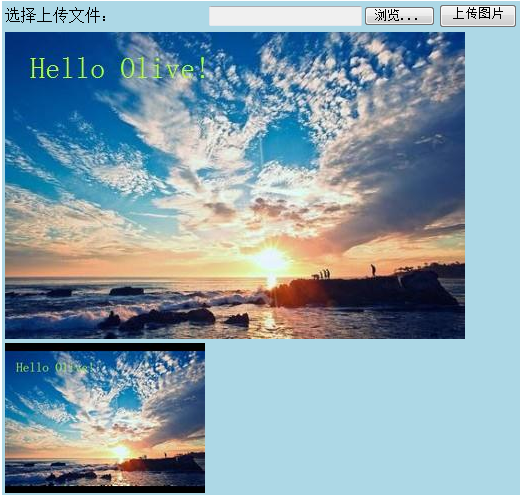
用戶上傳的圖片尺寸不一,需產生固定尺寸縮圖(如 160x120),並支援:
public static class ImageHelper
{
    ///
    /// 產生縮圖
    ///
    /// 原圖完整路徑
    /// 縮圖儲存路徑
    /// 目標寬度
    /// 目標高度
    /// 模式:HW(拉伸)、W(指定寬)、H(指定高)、CUT(裁切填滿)
    public static void CreateThumbnail(string sourcePath, string destPath, int width, int height, string mode)
    {
        using (Image srcImg = Image.FromFile(sourcePath))
        {
            int srcW = srcImg.Width, srcH = srcImg.Height;
            int destX = 0, destY = 0, cropW = srcW, cropH = srcH;

            // 計算裁切區域
            switch (mode.ToUpper())
            {
                case "W": // 指定寬,高等比
                    height = srcH * width / srcW;
                    break;
                case "H": // 指定高,寬等比
                    width = srcW * height / srcH;
                    break;
                case "CUT": // 裁切填滿
                    double srcRatio = (double)srcW / srcH;
                    double destRatio = (double)width / height;
                    if (srcRatio > destRatio) // 原圖較寬,裁切左右
                    {
                        cropH = srcH;
                        cropW = (int)(srcH * destRatio);
                        destX = (srcW - cropW) / 2;
                    }
                    else // 原圖較高,裁切上下
                    {
                        cropW = srcW;
                        cropH = (int)(srcW / destRatio);
                        destY = (srcH - cropH) / 2;
                    }
                    break;
            }

            // 建立目標 Bitmap 並繪製
            using (Bitmap bmp = new Bitmap(width, height))
            using (Graphics g = Graphics.FromImage(bmp))
            {
                g.InterpolationMode = InterpolationMode.HighQualityBicubic;
                g.SmoothingMode = SmoothingMode.HighQuality;
                g.Clear(Color.Transparent);
                g.DrawImage(srcImg, new Rectangle(0, 0, width, height),
                            new Rectangle(destX, destY, cropW, cropH), GraphicsUnit.Pixel);
                bmp.Save(destPath, ImageFormat.Jpeg);
            }
        }
    }
}
protected void btnUpload_Click(object sender, EventArgs e)
{
    // ... 前面上傳邏輯同場景二 ...

    // 產生縮圖
    string thumbPath = Path.Combine(saveDir, fileName + "_Thumb" + ext);
    ImageHelper.CreateThumbnail(originalPath, thumbPath, 160, 120, "CUT");

    // 顯示縮圖
    imgThumb.ImageUrl = "~/Uploads/" + fileName + "_Thumb" + ext;
}
| 場景 | 關鍵技術點 | 效能建議 |
|---|---|---|
| 驗證碼 | Session 儲存、Graphics 繪圖、Response.OutputStream 輸出 | 考慮改用 ASP.NET Core 的 Microsoft.AspNetCore.Antiforgery 或第三方庫 |
| 浮水印 | Font/Brush 設定、半透明色、座標計算 | 大量圖片處理建議佇列化(Hangfire/BackgroundService) |
| 縮圖 | InterpolationMode、裁切邏輯、記憶體釋放 | 使用 ImageSharp 或 SkiaSharp 取代 System.Drawing(跨平台、效能更好) |
掌握 System.Drawing 命名空間下的 Bitmap、Graphics、Image 核心類別,即可應對絕大多數 Web 圖片處理需求。實務上建議將上述功能封裝為獨立服務類,搭配依賴注入使用,並注意 IDisposable 正確釋放非受控資源,避免記憶體洩漏。