現象
軟體安裝精靈預設使用 sa 登入,但 SSMS 預設僅允許 Windows 驗證,導致安裝失敗。
解決步驟
- 以系統管理員身分執行 SSMS,使用 Windows 驗證登入。
- 右鍵伺服器 →「屬性」→「安全性」→「伺服器驗證」改為 SQL Server 和 Windows 驗證模式 → 確定。
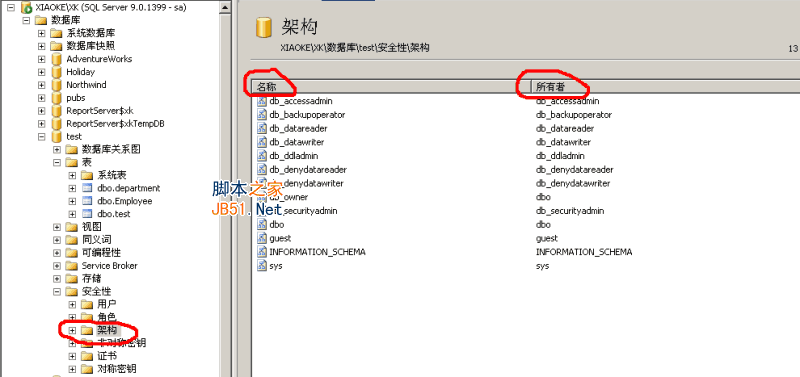
- 展開「安全性」→「登入」→ 右鍵
sa →「屬性」→「一般」設定強密碼 →「狀態」→「登入」設為「啟用」 → 確定。
- 開啟「SQL Server 2005 外部應用程式設定器」→ 重新啟動 SQL Server 服務。
- 安裝精靈輸入
sa 及新密碼,即可通過。
補充說明
- 僅本機開發/測試環境建議啟用 sa;生產環境應建立專用低權限 SQL 登入。
- 密碼複雜度:≥10 字元,含大小寫、數字、特殊符號。
- 若仍失敗,檢查「SQL Server 組態管理員」→「SQL Server 網路設定」→ TCP/IP 啟用、IPAll 埠 1433。