首頁
編程語言
C語言|JAVA編程
Python編程
網頁編程
ASP編程|PHP編程
JSP編程
數據庫
MYSQL數據庫|SqlServer數據庫
Oracle數據庫|DB2數據庫
您现在的位置: 程式碼之家 >> 數據庫知識 >  >> SQL Server 資料庫 >> SQL Server 2005

Windows 7 (32/64位) 安裝 SQL Server 2005 + SP3 完整圖文教學

     編輯:SQL Server 2005

SQL Server 2005 官方不支援 Windows 7,但透過相容性設定與安裝順序調整,可在 Win 7 (含 64 位) 成功安裝並打上 SP3 修正已知相容性問題。本文記錄完整安裝流程與關鍵設定畫面。

安裝前準備

  • 安裝媒體:SQL Server 2005 Enterprise/Standard x64 (64 位系統必須用 x64 版)。
  • SP3 修補程式:SQLServer2005SP3-KB955706-x64-ENU.exe (對應語言版本)。
  • .NET Framework 2.0/3.5 SP1:Win 7 內建或透過「開啟/關閉 Windows 功能」啟用。
  • 停用 UAC 或以管理員身分執行安裝程式。

安裝步驟要點 (對應圖片流程)

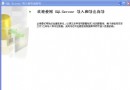
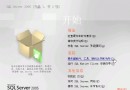
  1. 啟動安裝精靈 → 選擇 x64 (64 位系統)。
  2. 選擇「安裝」→「伺服器元件、工具、線上叢書和範例」。
  3. 系統相容性檢查:若出現「作業系統不支援」警告,勾選「我接受風險」繼續。
  4. 輸入使用者/公司資訊 → 授權條款 → 功能選擇:全選 (含客戶工具、連線元件、Management Studio)。
  5. 安裝路徑:建議變更至非系統碟 (如 D:\SQLServer2005\)。
  6. 執行個體名稱:預設實例 (MSSQLSERVER) 或具名實例。
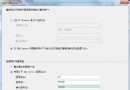
  7. 服務帳戶:選擇「使用內建系統帳戶」最省事;生產環境建議建立專用網域服務帳號。
  8. 關鍵:驗證模式選擇「混合模式」,設定強 sa 密碼 (若選 Windows 驗證模式,後續無法用 sa 登入)。
  9. 排序規則:預設 Chinese_PRC_CI_AS 或依需求選擇。
  10. 錯誤回報:可不勾選傳送給 Microsoft。
  11. 等待漫長安裝完成 (約 20-40 分鐘視硬體而定)。

安裝 SP3 修補程式

  1. 關閉所有 SQL Server 相關服務與 Management Studio。
  2. 執行 SP3 安裝程式 → 全選更新項目 → 下一步。
  3. 輸入先前設定的 sa 密碼 (混合模式需求)。
  4. 檢查並關閉正在執行的 SQL 程序 (安裝程式會自動偵測提示)。
  5. 等待更新完成 (約 10-20 分鐘)。

安裝後驗證

-- 查詢版本確認 SP3 已套用 (版本號應為 9.00.4035 或更新)
SELECT @@VERSION;
-- 或
SELECT SERVERPROPERTY('ProductVersion'), SERVERPROPERTY('ProductLevel');

常見問題排查

問題解決方案
安裝卡住/失敗檢查 %ProgramFiles%\Microsoft SQL Server\90\Setup Bootstrap\LOG\ 下的 Summary.txt 與 Detail.txt
服務無法啟動檢查錯誤記錄 ERRORLOG,常見原因:連接埠衝突、權限不足、資料庫檔案損壞
Management Studio 無法連線確認 TCP/IP 已啟用 (SQL Server 組態管理器)、防火牆開放 1433、Browser 服務啟動
64 位系統安裝 32 位版本必須使用 x64 安裝媒體,WoW64 不支援資料庫引擎

附錄:SQL Server 2005 生命週期結束提醒

SQL Server 2005 於 2016 年 4 月 12 日 結束延伸支援,不再提供安全性更新。生產環境強烈建議升級至 SQL Server 2019/2022 或 Azure SQL Database。

  1. 上一篇文章:
  2. 下一篇文章:
Copyright © 程式碼之家 All Rights Reserved