首頁
編程語言
C語言|JAVA編程
Python編程
網頁編程
ASP編程|PHP編程
JSP編程
數據庫
MYSQL數據庫|SqlServer數據庫
Oracle數據庫|DB2數據庫
您现在的位置: 程式碼之家 >> 數據庫知識 >  >> SQL Server 資料庫 >> SQL Server 2005

SQL Server 2005 開啟 1433 連接埠與遠端連線完整設定檢查表

     編輯:SQL Server 2005

Express 版專屬步驟

  1. 外部應用程式設定工具開放遠端:「設定工具」→「SQL Server 外部應用程式設定工具」→「服務與連線」→ MSSQLSERVER →「Database Engine」→「遠端連線」→ 勾選「本機與遠端連線」→「同時使用 TCP/IP 和 Named Pipes」。
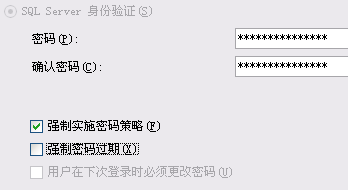
  2. 混合驗證模式: SSMS → 伺服器右鍵「屬性」→「安全性」→ 選「SQL Server 和 Windows 驗證模式」。
  3. 設定 sa 密碼: 新查詢視窗執行 sp_password NULL, 'sa123456', 'sa'(或 SSMS 介面修改)。
  4. 連線字串: server=.\sqlexpress;uid=sa;pwd=sa123456;database=master。

標準版/企業版通用設定

  1. 外部應用程式設定工具:「程式」→「Microsoft SQL Server 2005」→「設定工具」→「SQL Server 外部應用程式設定工具」→「服務與連線」→ 執行個體 →「Database Engine」→「遠端連線」→ 設定選項。
  2. SQL Server Browser 服務: 同工具 →「SQL Server Browser」→ 啟動類型「自動」→ 啟動(具名執行個體解析需用)。
  3. 組態管理員啟用協定:「SQL Server 組態管理員」→「網路設定」→ 執行個體協定 → 啟用 Shared Memory、Named Pipes、TCP/IP。
  4. 防火牆/端口對應: 內網伺服器需在前端防火牆/路由器做 **TCP 1433 (或自訂 Port) 端口對應** 至伺服器內網 IP。

SQL Server Browser 服務說明

  • 功能:瀏覽可用伺服器、解析具名執行個體連接埠、連線 DAC 端點。
  • 風險:啟用後網路可枚舉執行個體資訊。若固定連接埠直連,建議**停用 Browser 服務**降低攻擊面。

快速驗證清單

  • ☐ TCP/IP 已啟用且 IPAll 連接埠正確
  • ☐ 防火牆開放對應 TCP 連接埠
  • ☐ 外部應用程式設定工具允許遠端連線
  • ☐ 混合驗證模式已啟用
  • ☐ sa/應用程式帳號密碼正確且啟用
  • ☐ 服務重啟生效
  • ☐ 用戶端 telnet IP Port 通達
  1. 上一篇文章:
  2. 下一篇文章:
Copyright © 程式碼之家 All Rights Reserved