SQL Server 2000 雖已停止支援,但仍有舊系統運行。安裝/重裝時常遇到「安裝掛起」、「另一個實例正在運行」、「殘留檔案/登錄導致失敗」等問題。本文彙整完整排除步驟,從登錄清理、檔案刪除、服務停止到安裝日誌分析,助你順利完成部署。
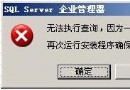
根本原因:前一次安裝/解除安裝未完成,在登錄 PendingFileRenameOperations 留下待重命名/刪除檔案清單,安裝程式啟動時檢測到此值即阻擋繼續。
regedit。HKEY_LOCAL_MACHINE\SYSTEM\CurrentControlSet\Control\Session ManagerPendingFileRenameOperations2 亦一併刪除。原理:此值為 Windows 檔案重命名/刪除佇列,安裝程式視為系統處於不穩定狀態。刪除後即可繼續。
警告:以下操作將移除所有 SQL Server 2000 相關元件,請先備份資料庫 (.mdf/.ldf) 及必要登入/作業/連結伺服器腳本。
net stop MSSQLSERVER
net stop SQLSERVERAGENT
sc delete MSSQLSERVER
sc delete SQLSERVERAGENTrd /s /q "C:\Program Files\Microsoft SQL Server"
rd /s /q "D:\Program Files\Microsoft SQL Server" (若自訂路徑)rd /s /q "C:\Program Files\Common Files\Microsoft Shared\SQL Debugging"
rd /s /q "C:\Program Files\Common Files\Microsoft Shared\Web Server Extensions\40\bin\FPMMC.MSC"del /f /q C:\Windows\sql.mif
del /f /q C:\Windows\sqlsp.log
del /f /q C:\Windows\sqlstp.log
del /f /q C:\Windows\sqlsrv32.rll
del /f /q C:\Windows\sqlwid.dll
del /f /q C:\Windows\sqlwoa.dll
del /f /q C:\Windows\dbmsqlgc.dll
del /f /q C:\Windows\SQLSRV32.dll
del /f /q C:\Windows\sqlclnt.rsp
del /f /q C:\Windows\sqlunirl.dll
del /f /q C:\Windows\SQLSERVR.EXE-*.pf
del /f /q C:\Windows\SQLMANGR.EXE-*.pfrd /s /q "%TEMP%\SQLSETUP"
rd /s /q "%LOCALAPPDATA%\Temp\*SQL*"搜尋並刪除下列機碼 (僅限 SQL Server 2000 相關):
HKEY_LOCAL_MACHINE\SOFTWARE\Microsoft\Microsoft SQL ServerHKEY_LOCAL_MACHINE\SOFTWARE\Microsoft\MSSQLServerHKEY_LOCAL_MACHINE\SYSTEM\CurrentControlSet\Services\MSSQLSERVERHKEY_LOCAL_MACHINE\SYSTEM\CurrentControlSet\Services\SQLSERVERAGENTHKEY_CLASSES_ROOT\Applications\sqlmangr.exeHKEY_CURRENT_USER\Software\Microsoft\Microsoft SQL Server安裝失敗時,關鍵日誌位置:
C:\Windows\sqlstp.log:主要安裝流程記錄,含錯誤碼、呼叫堆疊。C:\Windows\sqlsp.log:Service Pack 安裝記錄。%TEMP%\SQLSETUP\*.log:各元件詳細安裝記錄。以記事本開啟 sqlstp.log,搜尋 Error、Failed、Return code 定位根因。
C:\Program Files\Microsoft SQL Server,減少權限/路徑問題。SQL2000-KB884525-SP4-x86-ENU.exe,修復大量已知漏洞與相容性問題。SQL Server 2000 安裝問題 90% 源於殘留登錄值 PendingFileRenameOperations 或不完整解除安裝。掌握「刪除登錄值 → 重試」與「徹底清理殘留 → 乾淨重裝」兩套方案,配合日誌分析與最佳實踐,即能應對絕大多數部署異常。若環境允許,強烈建議規劃遷移至支援中版本 (SQL Server 2019/2022),獲得安全更新與現代功能支援。