錯誤訊息
用戶 'sa' 登入失敗。該用戶與可信 SQL Server 連接無關聯。
原因:安裝預設為 **「僅 Windows 驗證模式」**,SQL Server 登入 (含 sa) 被禁止。
兩步驟修復 (圖文並茂)
步驟 1:以 Windows 驗證登入 SSMS
- 伺服器名稱:
. 或 (local) 或機器名。
- 驗證:**Windows 驗證**。
- 點選「連接」。
步驟 2:修改伺服器驗證模式為混合模式
- 物件總管中右鍵點選頂層 **伺服器節點** (綠色箭頭圖示) → 選擇 **「屬性」**。
- 左側頁面選 **「安全性」**。
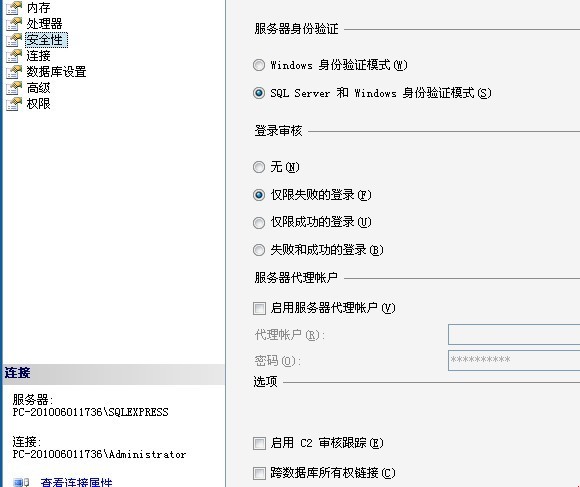
- 在「伺服器驗證」區域,選擇 **「SQL Server 和 Windows 驗證模式」**。
- 點選「確定」。
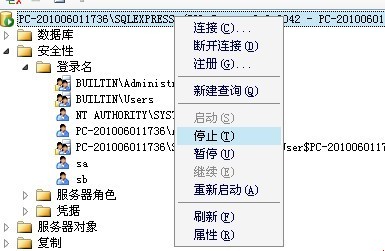
步驟 3:重啟 SQL Server 服務 (生效關鍵)
- SSMS 物件總管 → 右鍵伺服器 → **「重新啟動」**。
- 或命令列:
net stop mssqlserver && net start mssqlserver。
- 或「服務」 MMC (services.msc) 重啟 SQL Server (MSSQLSERVER)。
步驟 4:驗證 sa 登入
- 重新啟動 SSMS,驗證選 **「SQL Server 驗證」**。
- 登入:
sa,密碼:安裝時設定的強密碼。
- 連接成功!
補充:sa 帳號安全強化
- **重設強密碼** (若安裝時留空或弱密碼):
ALTER LOGIN sa WITH PASSWORD = 'ComplexP@ssw0rd!';
- **停用 sa** (若應用不依賴):
ALTER LOGIN sa DISABLE;
- **重新命名 sa** (防暴力猜解):
ALTER LOGIN sa WITH NAME = sql_admin_xyz;
- **限制登入來源**:登入觸發器檢查
EVENTDATA() 中的 ClientHost,拒絕非應用伺服器 IP。
註冊表備用方案 (無法進 SSMS 時)
REGEDIT → HKLM\SOFTWARE\Microsoft\MSSQLServer\MSSQLServer\LoginMode
將值從 1 (僅 Windows) 改為 2 (混合模式) → 重啟服務。
常見誤區
- 以為建立新 SQL 登入即可解決 — **驗證模式未改,任何 SQL 登入皆失敗**。
- 修改模式後未重啟服務 — **配置僅在服務啟動時讀取**。
- 混淆「用戶映射」與「伺服器角色」 — 登入屬性中「用戶映射」授權資料庫權限,「伺服器角色」授權系統級權限 (如
sysadmin)。
結語
「僅 Windows 驗證」是 SQL Server 2005+ 的安全預設值。啟用混合模式、重啟服務、強化 sa 帳號,三步驟徹底解決 sa 登入失敗,同時提升實例安全性。