本文整理自 Microsoft 官方 KB 文件,針對 SQL Server 2005 Express/Developer Edition 預設關閉遠端連線的限制,提供標準化三階段啟用流程:外部應用組態工具設定遠端連線/協定 → 啟用 SQL Server Browser 服務 → Windows 防火牆建立 sqlservr.exe/sqlbrowser.exe 例外。雖版本較舊,但流程邏輯對後續版本 (2008/2012/2014/2016/2017/2019/2022) 通用,僅工具介面差異。
開始 → 所有程式 → Microsoft SQL Server 2005 → 組態工具 → SQL Server 外部應用組態工具必要性:具名實例 (如 SQLEXPRESS) 或動態埠連線時,用戶端透過 UDP 1434 查詢 Browser 取得實際 TCP 埠。預設實例固定 1433 可不依賴 Browser,但建議統一啟用。
安全提醒:Browser 會公開實例名稱/埠資訊,若極度敏感環境,可停用 Browser 並改用固定 TCP 埠直連 (連線字串指定 tcp:ip,port)。
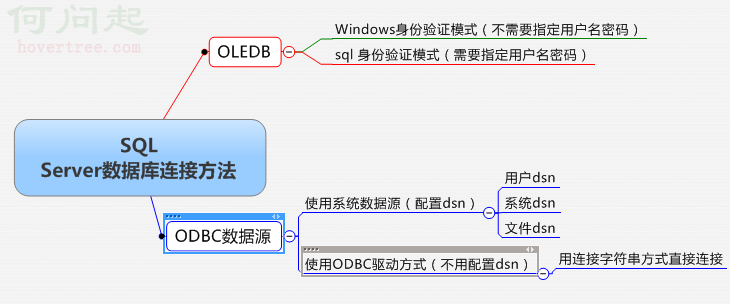
SQL Server 組態管理員 → 右側「SQL Server Browser 服務」→ 右鍵實例名稱 → 「屬性」→ 「進階」分頁 → 複製「執行個體識別碼」(如 MSSQL.1)。開始 → 執行 → firewall.cplC:\Program Files\Microsoft SQL Server\MSSQL.1\MSSQL\Binn\sqlservr.exe (將 MSSQL.1 替換為實際實例 ID)。C:\Program Files\Microsoft SQL Server\90\Shared\sqlbrowser.exe。| 連線方式 | 連線字串範例 | 備註 |
|---|---|---|
| 預設實例 IP | Data Source=192.168.1.100;Initial Catalog=DB;User ID=sa;Password=***; | 需 TCP 1433 通 |
| 具名實例 IP | Data Source=192.168.1.100\SQLEXPRESS;... | 需 Browser + UDP 1434 |
| 固定埠直連 (繞過 Browser) | Data Source=tcp:192.168.1.100,2433;... | 最安全、最穩定 |
| 本機命名管道 | Data Source=.;... 或 Data Source=(local);... | 僅本機 |
將上述三階段作為標準作業程序 (SOP) 納入安裝部署腳本,可確保所有 SQL Server 2005+ 環境遠端連線零故障上線。