為什麼需要手動安裝 AdventureWorks?
SQL Server 2005 預設安裝不包含 AdventureWorks 範例資料庫,但官方教學、書籍範例與社群討論多以此為基準。手動部署可確保學習環境與文件同步。
取得安裝檔案
- 前往 Microsoft 官方下載中心搜尋 AdventureWorksDB.msi(OLTP 範例資料)與 AdventureWorksDW.msi(資料倉庫/BI 範例)。
- 下載後執行 MSI,將 `.mdf` 與 `.ldf` 檔案釋放至預設路徑:
C:\Program Files\Microsoft SQL Server\MSSQL.1\MSSQL\Data\
附加資料庫的兩種方法
方法一:使用 sqlcmd(命令列)
- 開啟 SQL Server Management Studio (SSMS)。
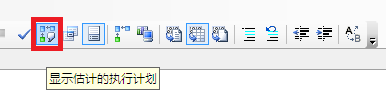
- 點選工具列第 8 個圖示(紅色驚嘆號)開啟 sqlcmd 模式視窗。
- 執行以下 T-SQL(路徑依實際安裝調整):
EXEC sp_attach_db @dbname = N'AdventureWorks',
    @filename1 = N'C:\Program Files\Microsoft SQL Server\MSSQL.1\MSSQL\Data\AdventureWorks_Data.mdf',
    @filename2 = N'C:\Program Files\Microsoft SQL Server\MSSQL.1\MSSQL\Data\AdventureWorks_log.ldf';
方法二:使用 SSMS 圖形介面(推薦)
- 在 物件總管 中右鍵點選 資料庫 → 附加...。
- 點選 加入,選取 `AdventureWorks_Data.mdf`,系統會自動偵測對應的記錄檔。
- 確定即可完成附加,支援一次附加多個資料庫。
重要提醒
- 附加舊版(SQL 2000)資料庫雖可行,但僅能以相容模式運行,無法使用 2005 新功能(如 `VARCHAR(MAX)`、XML 索引等)。
- 生產環境建議先備份原資料庫,再進行附加操作。