首頁
編程語言
C語言|JAVA編程
Python編程
網頁編程
ASP編程|PHP編程
JSP編程
數據庫
MYSQL數據庫|SqlServer數據庫
Oracle數據庫|DB2數據庫
您现在的位置: 程式碼之家 >> 數據庫知識 >  >> SQL Server 資料庫 >> 關於SqlServer

解決 SQL Server「未與信任連接相關」登入失敗錯誤

     編輯:關於SqlServer

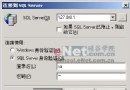
錯誤訊息:「使用者 'xxx' 登入失敗,原因:未與信任 SQL Server 連接相關」。這是 SQL Server 採用「僅 Windows 驗證」模式,而客戶端嘗試用 SQL Server 驗證(如 sa)連線所致。以下提供三種解決路徑。

方法一:企業管理器切換至混合模式(標準做法)

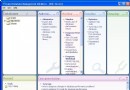
  1. 以 Windows 驗證登入企業管理器。
  2. 右鍵伺服器名稱 →「屬性」→「安全性」頁籤。
  3. 「驗證」區選 SQL Server 和 Windows(混合模式)。
  4. 重啟 SQL Server 服務(MSSQLSERVER)。

方法二:登錄修改法(無法以 Windows 登入時)

若連 Windows 驗證也無法登入(可能內建管理員帳號 BUILTIN\Administrators、<機器名>\Administrator 被刪),可直接改登錄:

  1. Win+R → regedit。
  2. 定位 HKEY_LOCAL_MACHINE\SOFTWARE\Microsoft\MSSQLServer\MSSQLServer。
  3. 雙擊 LoginMode(REG_DWORD),值從 1 改為 2。
    1 = 僅 Windows 驗證;2 = 混合模式。
  4. 重啟 SQL Server 服務。

方法三:補回內建管理員登入(恢復 Windows 驗證能力)

切換至混合模式後,用 sa 登入企業管理器,依序新增:

  1. 「安全性」→「登入」→右鍵「新增登入」。
  2. 名稱:BUILTIN\Administrators →「伺服器角色」勾選 System Administrators。
  3. 同法新增 <機器名>\Administrator。

驗證

此後即可同時使用 Windows 驗證(本機管理員)與 SQL 驗證 連線。

原理補充

LoginMode 登錄值直接控制 SQL Server 啟動時讀取的驗證模式。修改後重啟服務生效,等同於企業管理器 UI 操作的底層動作。

預防建議

  • 安裝完成後立即設定混合模式並設定強雜湊 sa 密碼。
  • 勿刪除 BUILTIN\Administrators 登入,否則緊急情況下無法以 Windows 身分介入。

  • 生產環境建議停用 sa,改建專屬 sysadmin 帳號並定期輪換密碼。
  1. 上一篇文章:
  2. 下一篇文章:
Copyright © 程式碼之家 All Rights Reserved