繼承他人安裝的SQL Server實例時,常遇到應用無法用SQL賬號登錄——實例僅啟用「Windows認證模式」。本文提供不重裝實例、通過管理界面切換至「混合模式」的標準操作流程。
問題現象
- Windows認證登錄
SSMS/查詢分析器正常。
- SQL Server認證(sa/應用賬號)登錄失敗,報錯 18456(狀態 1:登錄失敗)。
- 安裝人員口稱選過混合模式,但實際未生效。
圖解修復步驟 (SSMS / 企業管理器)
- 連接實例(用Windows認證)。
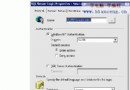
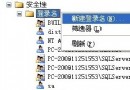
- 在「對象資源管理器」中右鍵實例根節點 → 選擇 「屬性」。
- 左側選擇 「安全性」 頁籤。
- 「服務器認證」 區域:原選「僅 Windows 認證模式」 → 改選 「SQL Server 和 Windows 認證模式」 (即混合模式)。
- 點擊「確定」,彈出提示:「必須重新啟動 SQL Server 服務才能使變更生效。」
- 右鍵實例 → 「重新啟動」服務(或在「服務」管理單元重啟
MSSQLSERVER)。
驗證
重啟後,使用 SQL 認證(sa/密碼)登錄 SSMS,成功即生效。
延伸收獲:遠程備份腳本思路
修復過程中學會利用 SQL Server 備份工具遠程備份虛擬主機數據庫:
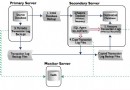
- 原理:建立鏈接服務器 → 遠程執行
BACKUP DATABASE → 備份文件寫入本地/網絡共享。
- 關鍵:鏈接服務器安全上下文映射、備份路徑雙方可訪問、權限最小化(僅
BACKUP DATABASE 權限)。
- 應用:虛擬主機無SSH/RDP權限時,通過SQL鏈接實現跨主機備份拉取。
避坑提醒
- 切換模式後,務必重啟服務,否則不生效。
- sa賬號啟用後必須設置強密碼,避免成安全洞。
- 生產環境建議:應用賬號專用、最小權限、定期輪換密碼、審核登錄失敗日誌。