建立專案的第一個視窗 TELEPHONE-WINDOW1(登入對話框),熟悉視窗畫布操作、常用控制項(StaticText、SingleLineEdit、CommandButton)的放置與屬性設定、視窗標題修改與預覽。
| 控制項 | 用途 | 關鍵屬性修改 |
|---|---|---|
| StaticText (1) | 系統標題 | Text = 「個人通訊錄管理系統」 |
| StaticText (2) | 提示文字 | Text = 「請輸入你的使用口令:」 |
| SingleLineEdit | 密碼輸入框 | 拖曳右邊框拉長寬度;建議另設 Password 屬性為真(原文未提,實務上必須) |
| CommandButton | 確認按鈕 | Text = 「OK」 |
TELEPHONE-BOOK1.PBL(原文未明確給名,依上下文補充)。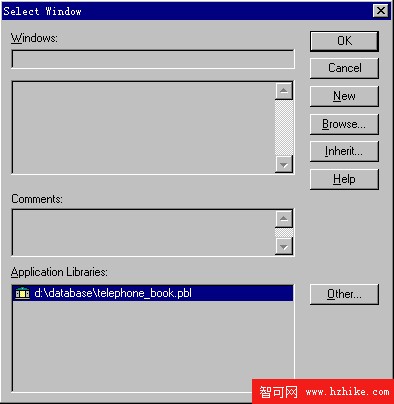
圖 2-22 選擇現有或建立新視窗
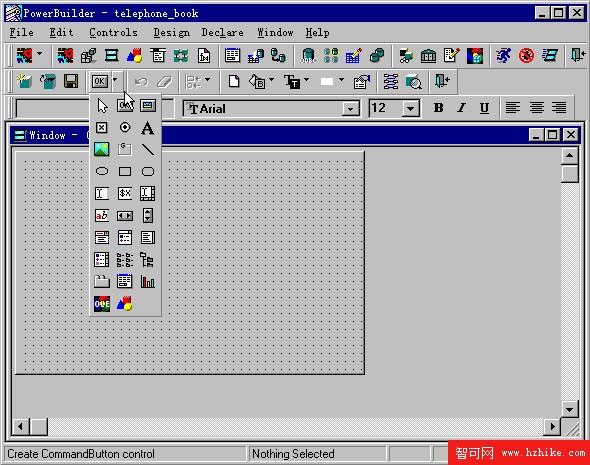
圖 2-23 控制項畫板:StaticText、SingleLineEdit、CommandButton
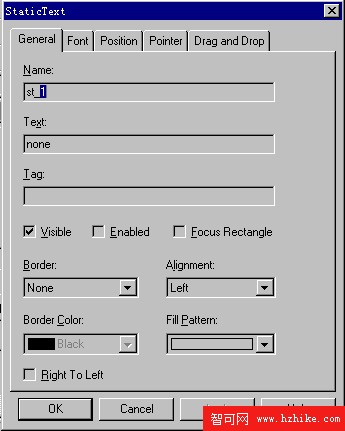
圖 2-24 修改 StaticText 的 Text 屬性
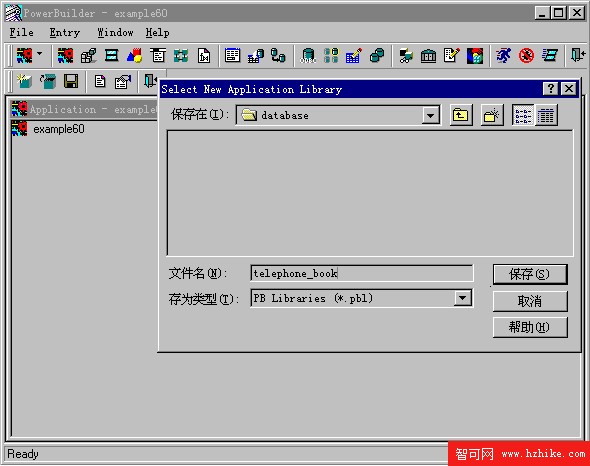
圖 2-25 預覽:標題列顯示「個人通訊錄」
第一個視窗完成,掌握了視窗建立、控制項放置、屬性修改、預覽的基本功。下一節將建立應用程式物件,確立專案的全域設定與進入點。