首頁
編程語言
C語言|JAVA編程
Python編程
網頁編程
ASP編程|PHP編程
JSP編程
數據庫
MYSQL數據庫|SqlServer數據庫
Oracle數據庫|DB2數據庫
您现在的位置: 程式碼之家 >> 數據庫知識 >  >> SQL Server 資料庫 >> 關於SqlServer

SQL Server 靜態頁面導出技術實戰:使用 Enterprise Manager 向導逐步建立動態更新頁面

     編輯:關於SqlServer

本文節選自鐵道出版社出版的《用 BackOffice 建立 Intranet/Extranet 應用》一書,詳細講解如何利用 Microsoft BackOffice 系列產品構建企業級網路應用。書中涵蓋了從 Windows NT 安裝設定、IIS 建站、ILS 網路會議、Exchange 郵件協作、SQL Server Web 資料庫應用,到 Proxy Server 安全連接、Media Server 串流媒體、Chat Server 聊天室、Site Server 個性化郵件與流量分析、Commerce Server 電子商務等核心技術,並深入探討網路安全策略,助您輕鬆打造穩健、安全的網路應用環境。

前言:靜態頁面導出的兩種路徑

在前文中我們已初步介紹靜態頁面導出技術。實作上主要有兩種途徑:一是呼叫儲存程序,二是使用 Enterprise Manager 內建的「Web 發布精靈」。精靈操作直觀、適合快速建立導出任務;而儲存程式則提供更高的彈性與可控性。本節將先示範如何透過精靈完成一個「隨資料庫變動自動更新」的每日新聞標題靜態頁面。

6.9.4.1 使用 Enterprise Manager 進行靜態頁面導出

案例需求

假設我們需要產生一個靜態頁面,內容為某日報當日刊登的所有文章標題及其所在版面。關鍵需求:每當資料庫資料異動,頁面內容必須同步更新。

操作步驟詳解

  1. 啟動精靈
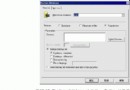
    在 Enterprise Manager 中展開目標伺服器,開啟 [Management] 容器,右鍵點選 [Web Publishing] 物件,從彈出的捷徑功能表選擇 [New Web Assistant Job]。隨即啟動「靜態頁面導出精靈」(如圖 6.9.4.1-1)。
  2. 精靈三大階段
    精靈分為三步:定義導出資料、排程導出任務、格式化 Web 頁面。點擊 [下一步] 進入資料來源選擇。
  3. 選擇資料庫
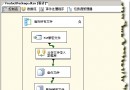
    指定資料來源資料庫(本例選擇 test),點擊 [下一步](如圖 6.9.4.1-2)。
  4. 命名任務與選擇導出方式
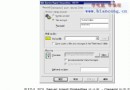
    輸入任務名稱(預設為 test Web Page),並選擇資料導出方式(如圖 6.9.4.1-3)。提供三種選項:
    • 直接從資料表/資料行選取:手動勾選欄位。
    • 儲存程序結果集:以預存程序執行結果為資料來源。
    • Transact-SQL 陳述式:自訂 SQL 查詢語句。
    本案例為了靈活過濾當日資料,選擇第三項,點擊 [下一步]。
  5. 撰寫查詢語句
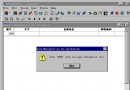
    依選擇方式輸入 SQL 陳述式(如圖 6.9.4.1-4)。本例使用:
SELECT id AS '編號', banmian AS '版面', timu AS '題目'
FROM gaojian
WHERE kanwu = '出版報'
  AND DATEPART(yy, riqi) = DATEPART(yy, GETDATE())
  AND DATEPART(dy, riqi) = DATEPART(dy, GETDATE())

此查詢可精確抓取「出版報」當天的所有文章。輸入完成後點擊 [下一步] 進入排程設定階段。

後續設定重點

  • 排程策略:可設定為「資料變更時自動執行」或定時排程(如每日凌晨),確保頁面即時性。
  • 輸出格式:支援 HTML 模板、樣式表、標題/底部文字等,可依網站風格客製化。
  • 發布位置:指定輸出檔案路徑(本機或網路共享),確保 Web 伺服器可讀取。

小結

透過 Enterprise Manager 精靈,無需撰寫程式碼即可快速建立「資料驅動型」靜態頁面導出任務,極大降低維護門檻。若需更精細的控制(如條件式導出、多步驟 ETL、錯誤處理),則建議改用儲存程序配合 sp_makewebtask 或自訂排程作業實現。

  1. 上一篇文章:
  2. 下一篇文章:
Copyright © 程式碼之家 All Rights Reserved