前言
面對上千行的複雜預存程序,良好的開發工具能大幅提升生產力。本文整理 PL/SQL Developer 的核心優勢、與 TOAD 的差異比較,以及幾個極具實用價值的隱藏功能,助你駕輕就熟處理龐大 PL/SQL 專案。
PL/SQL Developer vs TOAD:核心差異一覽
PL/SQL Developer 優勢
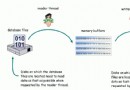
- 多執行緒模型:單一視窗的 SQL 執行不會凍結其他視窗,長跑查詢不影響介面操作。
- Command Window 類 SQL*Plus 體驗:支援腳本批次執行、變數替換、SPOOL 輸出,適合習慣命令列的 DBA/開發者。
- SQL Window 多語句並行執行:同一視窗可一次執行多條 SQL,結果以分頁呈現,便於對比。
- 變數引用高亮:點擊變數即高亮顯示所有引用位置,類似 Eclipse 體驗,快速追蹤資料流向。
- F5 一鍵看執行計畫:無需開啟額外視窗,即時顯示 CBO 計畫、存取路徑、成本估算。
- 結果集鎖定並直接修改:查詢結果可直接編輯提交,免去撰寫 UPDATE 陳述式的麻煩。
PL/SQL Developer 劣勢
- 單一執行個體不支援多資料源連線,需開啟多個程式視窗。
- 缺乏分頁索引標籤,視窗切換依賴工作列或 Alt+Tab,多視窗作業易混亂。
- SQL 編輯器不支援程式碼摺疊,長程式碼閱讀不便。
TOAD 優勢(互補項)
- 單一視窗支援多連線,切換方便。
- 完善的分頁式介面,管理多個編輯器/結果集。
- 支援程式碼摺疊、大綱檢視,適合大型程式結構導覽。
五大必學實用小功能
1. Auto Select & Auto Execute(自動選取與執行)
啟用後,游標所在的 SQL 陳述式按 F8 即可直接執行,無需手動滑鼠選取。
設定路徑:Tools → Preferences → SQL Window,勾選 AutoExecute queries 與 AutoSelect statement。
2. PL/SQL Beautifier(程式碼美化/格式化)
自動完成關鍵字大寫、變數小寫、縮進對齊、INSERT/SELECT 單欄位換行等。可匯入自訂範本,統一團隊風格。
快捷鍵:預設 Ctrl+K,或工具列按鈕。
3. 程式碼區塊高亮
在 Program Window 中,將滑鼠停留在左側宣告區(如變數、游標、例外處理),右側對應的程式碼區塊會自動高亮,快速定位範圍。
4. SQL 歷史記錄與參數化重跑
SQL Window 內建歷史記錄(F8 下拉),支援參數化查詢重跑,測試不同綁定變數值極為方便。
5. 物件瀏覽器快速產生 DDL
右鍵資料表/檢視/程序 → Generate SQL → Create,即可產生含儲存屬性、索引、約束的完整 DDL,支援直接複製或存檔。
團隊協作建議
- 統一匯入 Beautifier 範本,確保程式碼風格一致,降低 Code Review 認知負擔。
- 善用 Command Window 執行部署腳本,配合 SPOOL 記錄輸出,建立可追蹤的部署日誌。
- 針對長程式碼,建議搭配 TOAD 進行結構導覽與重構,再回 PL/SQL Developer 做細部調試與測試。
結語
PL/SQL Developer 在執行效能、除錯體驗、SQL 互動性上極具優勢;TOAD 則在多連線管理、程式碼結構化檢視上勝出。雙工具互補,視專案階段與個人習慣靈活切換,方能事半功倍。