首頁
編程語言
C語言|JAVA編程
Python編程
網頁編程
ASP編程|PHP編程
JSP編程
數據庫
MYSQL數據庫|SqlServer數據庫
Oracle數據庫|DB2數據庫
您现在的位置: 程式碼之家 >> 數據庫知識 >  >> SQL Server 資料庫 >> 關於SqlServer

SQL Server 2005 安裝完整指南(含 SP2 修補程式)

     編輯:關於SqlServer

安裝前準備

  • 作業系統:Windows Server 2003 SE(本文實測環境)。
  • 安裝媒體:SQL Server 2005 x86 版安裝光碟/ISO,Servers\setup.exe 為啟動程式。
  • 修補程式:SQLServer2005SP2-KB921896-x86-CHS.exe(約 297 MB),強烈建議安裝完成後立即打上。
  • 權限:需本機 Administrators 群組成員;Vista/Win7+ 需額外授予「以系統管理員身分執行」或 UAC 提權。

安裝流程

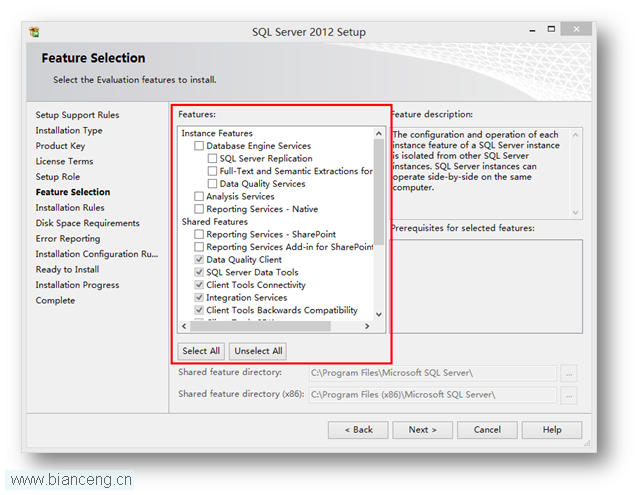
  1. 執行 setup.exe,流程與 SQL Server 2000 類似:授權條款 → 元件選擇(建議全選:Database Engine、Analysis Services、Reporting Services、Integration Services、Tools)→ 執行個體名稱(預設/具名)→ 服務帳號設定 → 驗證模式(混合模式建議)→ 定序設定 → 錯誤回報 → 安裝。
  2. 安裝過程較慢,請耐心等待(視硬體 20–60 分鐘)。
  3. 安裝完成後,立即安裝 SP2 修補程式(SQLServer2005SP2-KB921896-x86-CHS.exe)。
  4. SP2 安裝會提示停止 SQL Server 服務或重啟伺服器,按提示操作。

SP2 適用版本

  • Enterprise / Enterprise Evaluation / Developer / Standard / Workgroup
  • 不適用 Express 版(Express 有獨立 SP2 套件)。

Vista / Windows 7+ 特殊權限說明

若安裝帳號屬於 Administrators 群組,Windows UAC 機制會阻擋部分寫入動作。解決方式:

  • 右鍵 setup.exe → 以系統管理員身分執行。
  • 或在安裝精靈中指定專用服務帳號(非內建 Administrators)。
  • 微軟說明:此機制旨在保護 Vista 環境下的 SQL Server 安全性。

安裝後驗證

檢查項目方法
服務狀態services.msc 確認 MSSQLSERVER、SQLSERVERAGENT、SQLBrowser 均為「執行中」
版本號SSMS 連線執行 SELECT @@VERSION; 應顯示 9.00.3042 (SP2) 或更新
遠端連線SSMS → 伺服器屬性 → 連線 → 勾選「允許遠端連線」;SQL Server 組態管理器啟用 TCP/IP
防火牆開放 TCP 1433(預設埠)、UDP 1434 (Browser)

常見問題排查

  • 安裝掛住/報錯:查看 %ProgramFiles%\Microsoft SQL Server\90\Setup Bootstrap\LOG\ 下的 Summary.txt 與 Detail.txt。
  • SP2 安裝失敗:確認已停止所有 SQL 相關服務(含 Reporting Services、Integration Services),或直接重啟機器後再裝。
  • 無法連線:檢查 SQL Server 組態管理器 → SQL Server 網路組態 → TCP/IP 啟用、IPAll 埠設為 1433。

相關學習資源

小結

SQL Server 2005 安裝流程標準化,關鍵在於:安裝後立即打 SP2、啟用 TCP/IP 允許遠端連線、配置防火牆。Vista 及以上作業系統務必注意 UAC 權限提升。

  1. 上一篇文章:
  2. 下一篇文章:
Copyright © 程式碼之家 All Rights Reserved