前言
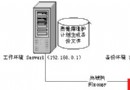
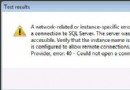
「無法連接到 SQL Server」是最常見的部署與維護痛點。本文將排查流程標準化為四大步驟:啟用遠端連接、啟動 Browser 服務、防火牆開放 sqlservr.exe、防火牆開放 sqlbrowser.exe,涵蓋 SQL Server 2005 經典配置介面操作路徑與關鍵細節。
步驟 1:啟用 SQL Server 遠端連接
- 開始 → 程式集 → Microsoft SQL Server 2005 → 設定工具 → SQL Server 外框應用程式設定器。
- 選「服務和連接的外框應用程式設定器」。
- 展開「資料庫引擎」→ 選「遠端連接」→ 勾選 「本地和遠端連接」 → 協定勾選 TCP/IP 與 Named Pipes。
- 點「套用」→ 提示需重啟服務生效 → 確定。
- 同介面展開「資料庫引擎」→ 選「服務」→ 停止 → 啟動 MSSQLSERVER 服務 (重啟生效)。
步驟 2:啟用 SQL Server Browser 服務 (命名實例必須)
- 同「外框應用程式設定器」→ 「服務和連接...」。
- 展開 SQL Server Browser → 選「服務」→ 啟動類型改「自動」→ 點「啟動」→ 確定。
作用: 解析命名實例名稱對應的動態埠號,讓用戶端用「伺服器名\實例名」連線無需指定埠號。
步驟 3:Windows 防火牆開放 sqlservr.exe (資料庫引擎)
- 控制台 → Windows 防火牆 → 例外狀況頁籤 → 新增程式 → 瀏覽。
- 定位
C:\Program Files\Microsoft SQL Server\MSSQL.1\MSSQL\Binn\sqlservr.exe (路徑視安裝實例 ID 而異,MSSQL.1 為預設實例佔位符)。
- 確定加入例外。
- 每個需遠端存取的實例重複此步驟。
步驟 4:Windows 防火牆開放 sqlbrowser.exe (Browser 服務)
- 防火牆 → 例外狀況 → 新增程式 → 瀏覽。
- 定位
C:\Program Files\Microsoft SQL Server\90\Shared\sqlbrowser.exe (路徑視版本而異)。
- 確定加入例外。
進階排查清單 (若上述四步仍失效)
- SQL Server Configuration Manager 確認 TCP/IP 協定已啟用、IPAll 埠設為 1433 (或指定埠)。
- 用戶端連接字串指定埠號測試:
Server=IP,Port。
- 檢查錯誤日誌 (
ERRORLOG) 確認服務監聽埠與 IP。
- 測試連線工具:
telnet IP 1433、sqlcmd -S IP -U sa -P pwd。
- 驗證用戶端驅動程式版本 (ODBC/OLE DB/SNAC) 相容性。
- 檢查網域/工作群組信任關係、SPN 註冊 (Kerberos 雙跳)。