前言
企業資料環境常共存多種資料庫平台。SQL Server 透過「連結伺服器」技術,利用 OLE DB 提供者實現異構資料庫互連。本文記錄在 Windows 2000 + SQL Server 2000 + DB2 7.2 客戶端環境下,建立 SQL Server 連結 DB2 的完整步驟。
一、 環境準備
- 作業系統:Windows 2000 Server (繁體版)
- 資料庫:SQL Server 2000 (英文版)、DB2 7.2 Client (英文版)
- 前置條件:PC 已安裝 DB2 Client 與 SQL Server 2000。
二、 配置 ODBC 系統資料來源 (System DSN)
- 開啟「控制台」→「系統管理工具」→「資料來源 (ODBC)」。
- 切換至「系統 DSN」頁籤,點擊「新增」。
- 選擇 IBM DB2 ODBC DRIVER。
- 自訂資料來源名稱 (如
DB2TEST),必填資料庫名稱,完成確定。
- 選取該 DSN 點擊「配置」,彈出連線提示選「是」。
- 輸入 DB2 資料庫使用者帳號、密碼,連線模式選預設 SHARE,確定完成測試。
三、 建立 SQL Server 連結伺服器
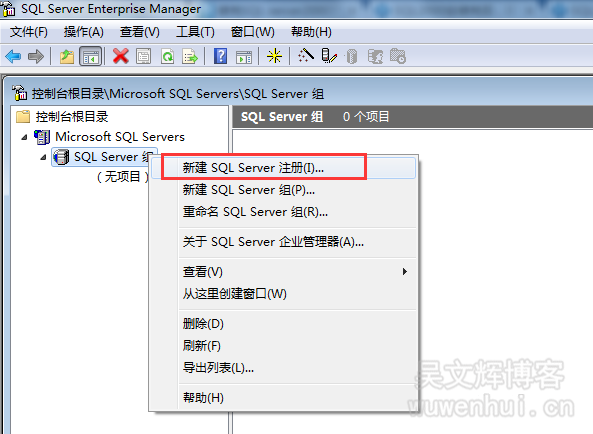
- 企業管理器 → 安全性 → 連結伺服器 → 右鍵「新增連結伺服器」。
- 一般頁籤:
- 連結伺服器名稱:自訂 (如
LINK_DB2)
- 伺服器類型:選「其他資料來源」
- 提供者名稱:
IBM OLE DB Provider for DB2 SERVERS
- 資料來源:填入剛建立的 ODBC DSN 名稱 (如
DB2TEST)
- 提供者字串:
User ID=db2_user;Password=db2_pwd (或 UID/PWD 格式),對應 DB2 實際帳密。
- 安全性頁籤: 選「使用此安全性內容建立連接」,輸入 DB2 使用者帳密。
- 伺服器選項頁籤: 保持預設值即可,確定建立。
四、 驗證與存取
在企業管理器展開連結伺服器 → 資料表,即可看到 DB2 使用者擁有的資料表清單。若要查詢資料,需在查詢分析器使用四段式命名:
SELECT * FROM [LINK_DB2]..[DB2_USER].[TABLE_NAME]
注意:企業管理器圖形介面僅能瀏覽中繼資料,實際資料存取必須透過 T-SQL 查詢。
五、 關鍵提醒
- 確認 DB2 Client 版本與 OLE DB Provider 相容。
- 防火牆需開放 DB2 通訊埠 (預設 50000/60000 等)。
- 連結伺服器登入映射建議使用固定服務帳號,避免個人帳號變更導致連線中斷。