首頁
編程語言
C語言|JAVA編程
Python編程
網頁編程
ASP編程|PHP編程
JSP編程
數據庫
MYSQL數據庫|SqlServer數據庫
Oracle數據庫|DB2數據庫
您现在的位置: 程式碼之家 >> 數據庫知識 >  >> SQL Server 資料庫 >> 關於SqlServer

設定 SQL Server 2005 Analysis Services HTTP 存取完整步驟

     編輯:關於SqlServer

概述

SQL Server 2005 Analysis Services 的 HTTP 存取機制沿用 SQL Server 2000 架構,透過在 IIS 中新增應用程式對應 (ISAPI 擴充) 實現對 Analysis 服務的遠端存取。本文以 Windows Server 2003 + IIS + SQL Server 2005 Beta 3 環境為例,說明完整設定流程。

前置準備:確認 msmdpump.dll 位置

預設安裝路徑為:C:\Program Files\Microsoft SQL Server\MSSQL.2\OLAP\bin\isapi
請根據實際安裝執行個體調整 MSSQL.2 部分。

步驟 1:建立虛擬目錄

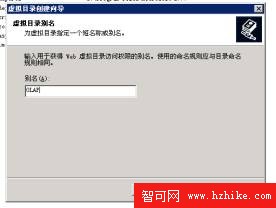
  1. 在 IIS 管理員中建立名為 OLAP 的虛擬目錄。
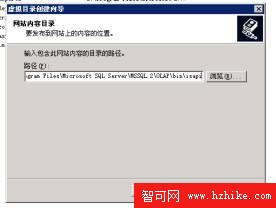
  2. 指向實體路徑:C:\Program Files\Microsoft SQL Server\MSSQL.2\OLAP\bin\isapi
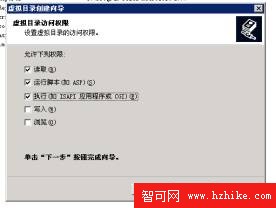
  3. 設定虛擬目錄權限:勾選 執行權限 (Execute Permissions) 為「指令碼與執行檔」。

建立 OLAP 虛擬目錄
指向 isapi 目錄
設定執行權限

步驟 2:新增應用程式對應

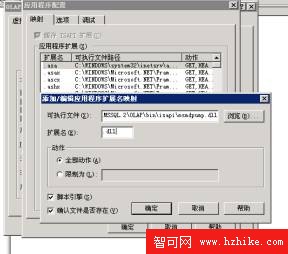
在虛擬目錄屬性的「虛擬目錄」索引標籤中,點選「設定」按鈕,新增應用程式對應:

  • 執行檔:C:\Program Files\Microsoft SQL Server\MSSQL.2\OLAP\bin\isapi\msmdpump.dll
  • 副檔名:.dll
  • 勾選「腳本引擎」與「檢查檔案是否存在」。

新增應用程式對應

步驟 3:驗證連線

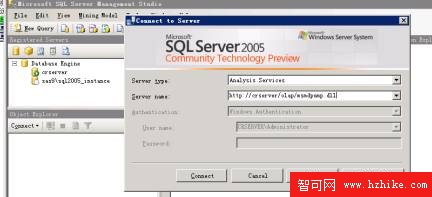
啟動 SQL Server Management Studio,使用 HTTP 連線字串連接:

https://<server_name>/olap/msmdpump.dll

例如:https://crserver/olap/msmdpump.dll

Management Studio 連線視窗
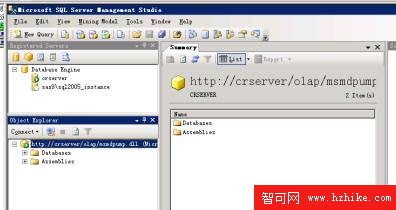
連線成功畫面

原理解析:msmdpump.ini 設定檔

HTTP 端點如何自動定位 Analysis Services 執行個體?關鍵在於 isapi 目錄下的 msmdpump.ini 設定檔,其中定義了伺服器名稱、執行個體名稱等連線參數。若有多個執行個體或非預設安裝,請編輯此檔案調整 ServerName 與 InstanceName 設定。

常見問題排查

  • 若出現 404 錯誤,確認虛擬目錄路徑與執行權限設定正確。
  • 若出現 500 錯誤,檢查應用程式對應中「檢查檔案是否存在」是否針對 .dll 取消勾選(msmdpump.dll 為 ISAPI 擴充,非實體 .dll 請求)。
  • 防火牆需開放 HTTP (80) 或 HTTPS (443) 連接埠。
  1. 上一篇文章:
  2. 下一篇文章:
Copyright © 程式碼之家 All Rights Reserved