案例一:中文 Windows NT Server 4.0 安裝 SQL Server 7.0
1. 建立專用服務帳號
- 以網域管理員登入,開啟「使用者管理員」→「新增使用者」。
- 使用者名稱:
SQLService,密碼永不過期、使用者不可變更密碼。
- 加入
Administrators 群組 (若非網域控制站,本機管理員登入加入本機 Admins 群組)。
- 授予「以服務身分登入」使用者權利 (使用者管理員 → 原則 → 使用者權利)。
2. 安裝 SQL Server 7.0 伺服器元件
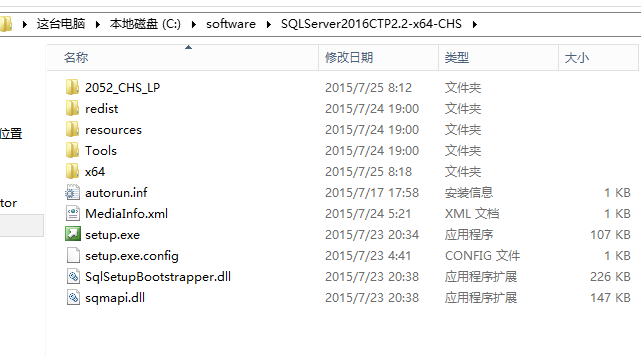
- 放入光碟執行
autorun.exe,選「Install SQL Server 7.0 Components」。
- 若已裝 SP4 + IE 4.01 SP1,直接選「Database Server - Standard Edition」。
- 安裝方式:
Local Install - Install to the Local Machine。
- 精靈步驟:歡迎 → 授權條款 (Yes) → 使用者資訊 → 安裝類型選 Custom (可變更預設路徑
\MSSQL7) → 選擇元件 → 字元集/排序/定序 (預設:簡體中文、字典序、大小寫敏感) → 網路程式庫 (啟用 Named Pipes、TCP/IP Sockets、Multi-Protocol) → 服務帳號:選「所有服務使用同一帳號,自動啟動 SQL Server 服務」,填入 SQLService 網域帳密。
案例二:中文 Windows 98 安裝 SQL Server 7.0
Windows 98 僅支援安裝 用戶端工具與 MSDE,不支援完整伺服器版本。安裝步驟同案例一,但選擇「Client Tools Only」或「MSDE」。
案例三:安裝 SQL Server 7.0 用戶端工具
- 同樣從光碟
autorun.exe 進入。
- 選擇「Client Tools Only」。
- 包含:企業管理器、查詢分析器、服務管理員、資料轉換服務 (DTS) 設計師、ODBC 管理員等。
- 安裝路徑可自訂,完成後可連接遠端 SQL Server 7.0/2000 伺服器。
重要補充說明
- 字元集/排序次序:若未來需將 SQL 6.x 資料庫升級,必須與來源資料庫字元集、排序次序完全一致,否則升級失敗或資料亂碼。
- 服務帳號:專用網域帳號優於本地系統帳號,支援網路資源存取 (備份至網路磁碟、連結伺服器等)。
- 網路程式庫:TCP/IP 為跨網路標準,Named Pipes 適合本機/高速區域網路,Multi-Protocol 兼容舊版協定。