首頁
編程語言
C語言|JAVA編程
Python編程
網頁編程
ASP編程|PHP編程
JSP編程
數據庫
MYSQL數據庫|SqlServer數據庫
Oracle數據庫|DB2數據庫
您现在的位置: 程式碼之家 >> 數據庫知識 >  >> SQL Server 資料庫 >> 關於SqlServer

SQL Server 2005 與 2000 共存安裝完整指南:關鍵在於具名實例配置

     編輯:關於SqlServer

前言:為什麼需要共存安裝?

在企業環境中,因應舊系統相容性或階段性遷移需求,常會遇到 SQL Server 2000 與 2005 必須在同一台伺服器上並行運作的情況。微軟設計了「具名實例」機制,讓多個版本能夠獨立運作、互不干擾。本文將詳細說明安裝前的版本選擇、關鍵的實例配置步驟,以及安裝後的初始化設定。

一、安裝前的版本規劃

生產環境適用版本

SQL Server 2005 提供多個版本,但在生產伺服器環境中,主要考慮以下三個版本:

  • Enterprise Edition:功能最完整,支援無限制 CPU、記憶體、進階高可用性與商業智慧功能,適合大型任務關鍵應用。
  • Standard Edition:提供核心關聯式資料庫、報表與分析服務,支援最多 4 颗 CPU,適合中型企業應用。
  • Workgroup Edition:輕量級版本,支援最多 2 颗 CPU、3 GB 記憶體,適合小型工作群組或部門級應用。

此外,Developer Edition 功能同 Enterprise 但授權僅供開發測試使用;Express Edition 則是免費的輕量版,適合嵌入式應用或學習用途。

二、共存安裝的核心原則:實例隔離

SQL Server 2000 預設只能安裝一個「預設實例」。SQL Server 2005 引入「具名實例」機制,允許同一台機器安裝多個獨立的 SQL Server 實例,各自擁有獨立的系統資料庫、服務帳戶、連接埠與安全性設定。

關鍵決策點:安裝 2005 時,必須選擇「具名實例」(例如 SQLSERVER2005)。若選擇「預設實例」,安裝程式會嘗試升級現有的 SQL Server 2000,導致 2000 版本無法繼續使用。

三、安裝媒體啟動與前置檢查

1. 全新安裝 vs. 升級現有 Express 版

  • 全新安裝:直接雙擊安裝目錄下的 setup.exe。
  • 機器已安裝 Express 或其他版本:需以命令列模式啟動升級安裝:
    cmd → cd 安裝路徑 → setup.exe SKUUPGRADE=1

2. 系統配置檢查器 (SCC)

啟動後會自動執行系統配置檢查,包含:

  • 作業系統版本與 Service Pack 等級
  • .NET Framework 2.0 是否已安裝
  • 效能計數器登錄機碼是否正確(常見錯誤見 附錄)
  • 磁碟空間、記憶體與 CPU 需求

四、圖文詳解:安裝精靈關鍵步驟

步驟 1:註冊資訊與元件選擇

輸入產品金鑰(部分版本略過),進入「要安裝的元件」頁面。建議勾選:

  • SQL Server Database Services(核心引擎)
  • SQL Server Management Studio(管理工具,務必勾選)
  • Business Intelligence Development Studio(若需 SSIS/SSAS/SSRS 開發)
  • 連線元件、SDK 與範例資料庫(視需求)

點擊「進階」可自訂安裝路徑,建議資料與記錄檔放在非系統碟。

步驟 2:實例名稱配置 —— 最關鍵步驟

實例名稱設定畫面

  • 預設實例:會升級現有 SQL Server 2000,不建議選擇。
  • 具名實例:輸入自訂名稱,例如 SQLSERVER2005。此時 2005 會建立全新實例,2000 保持原狀獨立運作。

實例 ID 預設同實例名稱,可保持不變。

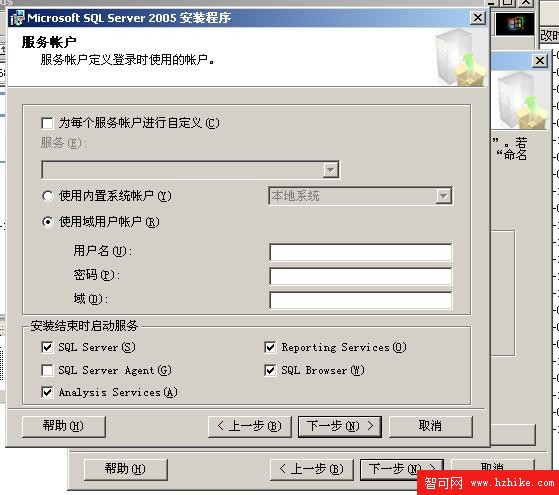
步驟 3:服務帳戶與啟動模式

服務帳戶設定畫面

  • 建議選擇 內建帳戶:Local System(本地系統),簡化權限管理。
  • 啟動類型設為「自動」,確保重開機後服務自動啟動。
  • 若環境有網域控制站,生產環境建議使用專屬網域服務帳戶,並遵循最小權限原則。

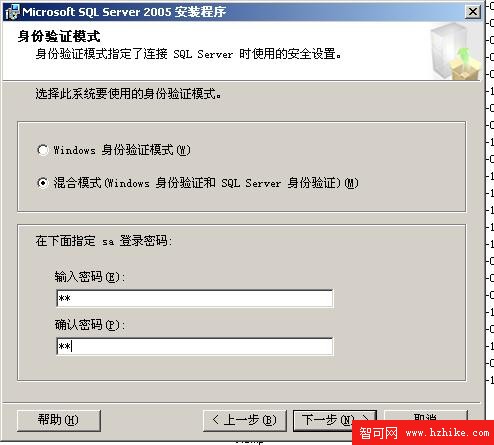
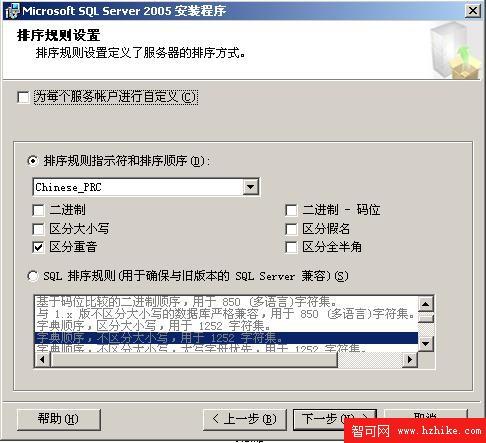
步驟 4:排序規則與驗證模式

排序規則設定畫面

  • 排序規則:預設 Chinese_Taiwan_Stroke_CI_AS(繁體中文筆畫、不區分大小寫、區分重音)。若需與 2000 相容,請確認 2000 使用的排序規則並保持一致。
  • 驗證模式:建議選「混合模式」,並設定強健的 sa 密碼,方便應用程式使用 SQL 驗證連線。

步驟 5:報表服務與錯誤回報設定

報表服務預設安裝原生模式,若不需 SSRS 可略過。錯誤與功能使用資料回報建議勾選,協助微軟改善產品。

步驟 6:安裝進度與完成

安裝過程會依序部署所選元件,耗時視硬體規格而定(通常 15–30 分鐘)。完成後會啟動「SQL Server 組態管理員」與「外圍應用設定工具」。

五、安裝後初始化與驗證

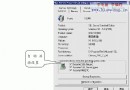
1. 啟動 SQL Server Management Studio (SSMS)

首次啟動會詢問環境設定(鍵盤配色、啟動視窗等),選擇預設即可。

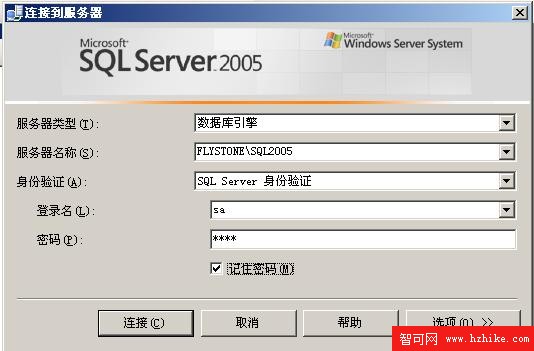
2. 連線到具名實例

連線到伺服器對話框

  • 伺服器類型:Database Engine
  • 伺服器名稱:主機名稱\SQLSERVER2005(或 IP\SQLSERVER2005)
  • 驗證:Windows 驗證或 SQL Server 驗證(輸入 sa 密碼)

3. 驗證 2000 與 2005 並存

  • 在 SSMS 物件總管中,應可看到兩個實例節點。
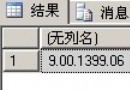
  • 使用 SELECT @@VERSION 分別查詢兩個實例版本號。
  • 服務管理員中應出現 MSSQL$SQLSERVER2005 與 MSSQLSERVER (2000) 兩組服務。

附錄:常見安裝阻礙與解決方案

效能計數器登錄機碼不一致

SCC 檢查失敗,提示「計數器登錄機碼值不正確」。原因通常是中文版作業系統的登錄機碼 004(繁體中文)與英文版 009 不符。

  1. 開啟 regedit,定位到 HKEY_LOCAL_MACHINE\SOFTWARE\Microsoft\Windows NT\CurrentVersion\Perflib
  2. 記下 004 子機碼中 Counter 與 Help 的最大值。
  3. 修改 Perflib 下的 Last Counter 與 Last Help 為上述最大值(十進位)。
  4. 重新執行安裝程式。

防火牆連接埠開放

具名實例使用動態連接埠,需在防火牆開放 sqlbrowser.exe (UDP 1434) 以及實例實際監聽的 TCP 連接埠(可在 SQL Server 組態管理員 → 網路設定 → TCP/IP → IPAll 區段查看)。

結語

透過「具名實例」機制,SQL Server 2005 可與 2000 完美共存,關鍵在於安裝時堅持選擇具名實例、排序規則與驗證模式的一致性規劃。完成安裝後,善用 SSMS 管理多實例環境,即可平滑支援新舊系統並行運作,為後續遷移爭取寶貴緩衝時間。

  1. 上一篇文章:
  2. 下一篇文章:
Copyright © 程式碼之家 All Rights Reserved