預設狀況
- 遠端連線:停用。
sa 帳號:停用。- TCP/IP 協定:停用。
- SQL Server Browser 服務:停用 (具名執行個體需啟用)。
階段一:SSMS 介面設定
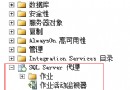
- 以 Windows 驗證登入 SSMS,右鍵伺服器節點 → 屬性。
- 安全性 頁籤 → 選取 SQL Server 和 Windows 驗證模式。
- 連線 頁籤 → 勾選 允許遠端連線至此伺服器。
- 展開 安全性 → 登入名稱 → sa → 右鍵屬性:
- 一般:選 SQL Server 驗證,設定強密碼。
- 狀態:啟用 登入。
- 右鍵伺服器節點 → 面向 → RemoteAccessEnabled 設為 True。
- 登出,改用
sa 登入驗證成功。
階段二:SQL Server 組態管理器 (SSCM) 設定
- 開啟 SQL Server 組態管理器 (開始 → Microsoft SQL Server 2008 → 組態工具)。
- SQL Server 服務:確認 SQL Server (MSSQLSERVER) 與 SQL Server Browser 皆為「執行中」。
- SQL Server 網路組態 → MSSQLSERVER 的通訊協定:
- TCP/IP → 右鍵 啟用。
- 雙擊 TCP/IP → IP 位址 頁籤:
- IPAll 區段:TCP 連接埠 設為
1433,TCP 動態連接埠 清空。
- SQL Native Client 組態 → 用戶端通訊協定:
- 重啟 SQL Server (MSSQLSERVER) 服務使設定生效。
階段三:Windows 防火牆
- 控制台 → 系統及安全性 → Windows 防火牆 → 進階設定。
- 輸入規則 → 新增規則 → 程式:
路徑: C:\Program Files\Microsoft SQL Server\MSSQL10.MSSQLSERVER\MSSQL\Binn\sqlservr.exe
允許連線
- 或新增 連接埠規則:TCP 1433 (資料庫)、UDP 1434 (Browser)。
驗證連線
-- 遠端電腦 SSMS
伺服器名稱: 192.168.x.x,1433  (或 IP\InstanceName)
驗證: SQL Server 驗證
登入: sa
密碼: ********
若使用具名執行個體,確保 SQL Server Browser 服務啟動,連線字串用 IP\InstanceName。
Express 版額外注意
- Express 預設為具名執行個體
SQLEXPRESS,連接埠非固定 1433,需在 SSCM 固定 TCP 連接埠。
- 啟用 SQL Server Browser 服務 (自動啟動)。