Microsoft SQL Server Management Studio (SSMS) 是 SQL Server 最常用的客戶端管理工具。許多開發人員在測試環境需要模擬真實生產環境的資料時,常會遇到資料遷移的需求。特別是當缺乏遠端資料庫伺服器權限,無法直接備份還原時,利用 SSMS 內建的「匯入/匯出資料」精靈就是最佳替代方案。
雖然有人習慣將資料貼到 Excel 再複製到資料庫,但這對特殊資料型別(如 bit、DateTime、image 等)極易造成格式錯誤或資料遺失。SSMS 的匯入匯出功能能完整保留資料型別、條件約束與編碼,是專業且可靠的選擇。
以下以「從來源資料庫 A 匯入至目標資料庫 B」為例,匯出操作流程完全相同。
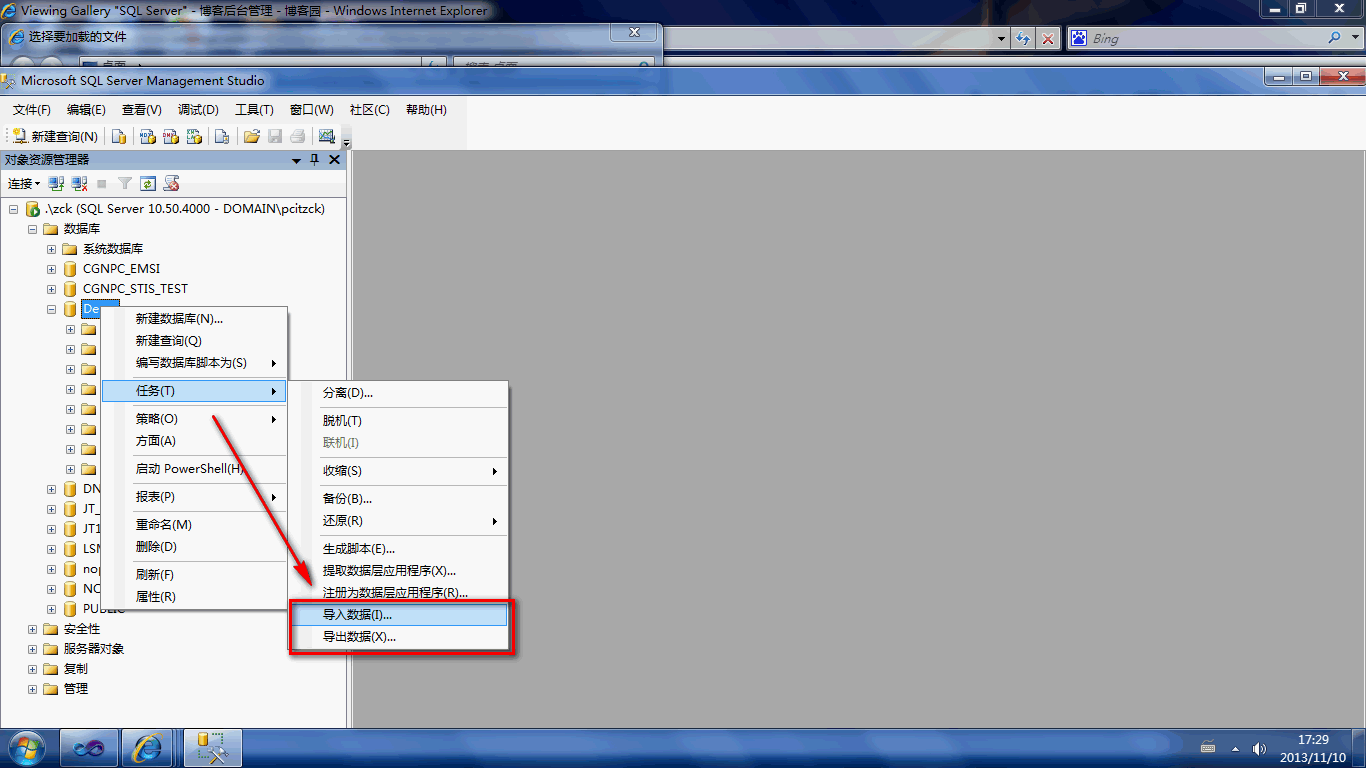
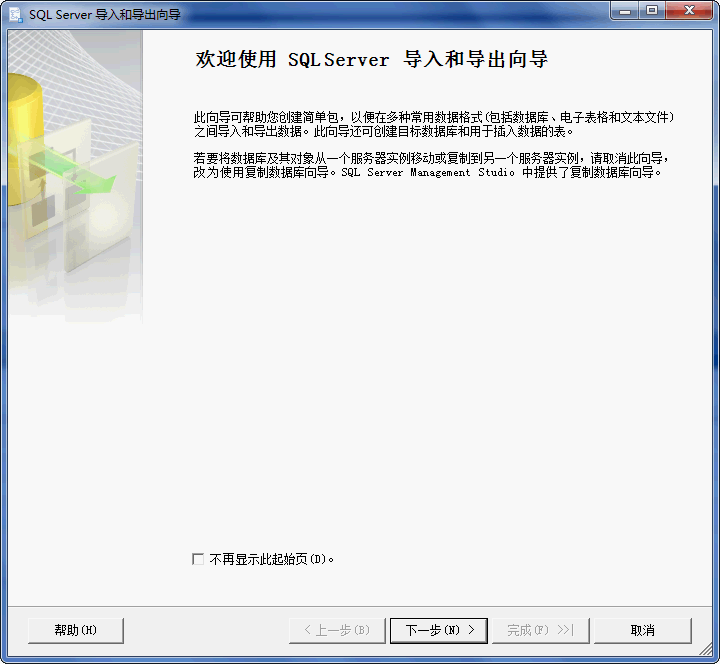
在 SSMS 物件總管中,右鍵點選目標資料庫 > 任務 > 匯入資料,啟動「SQL Server 匯入及匯出精靈」。
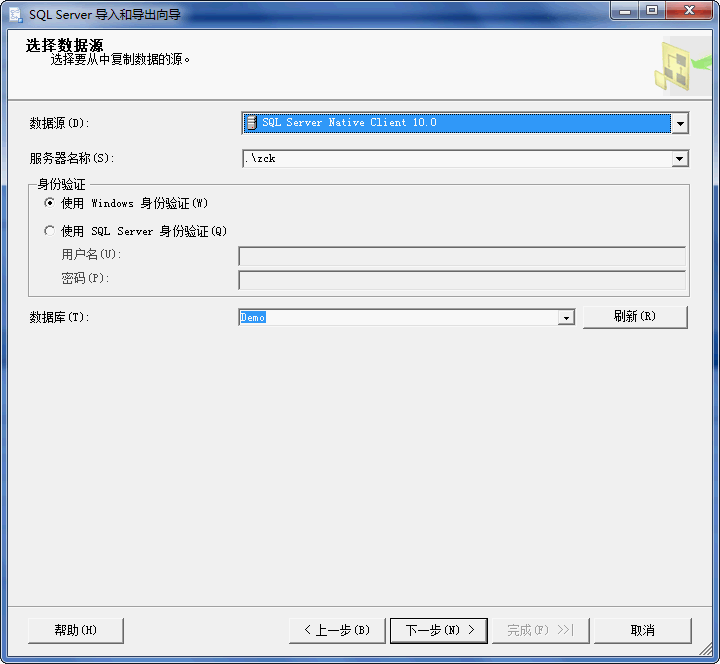
在「選擇資料來源」視窗中,設定來源伺服器(A):
設定目標伺服器(B),設定方式同步驟 2,指定目標資料庫實例與認證資訊。
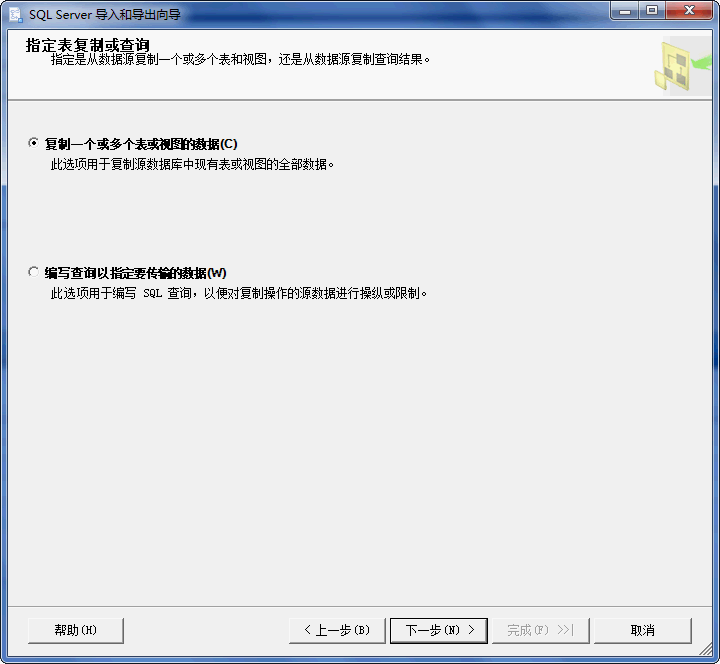
提供兩種模式:
WHERE 條件、欄位對應或跨資料表查詢時使用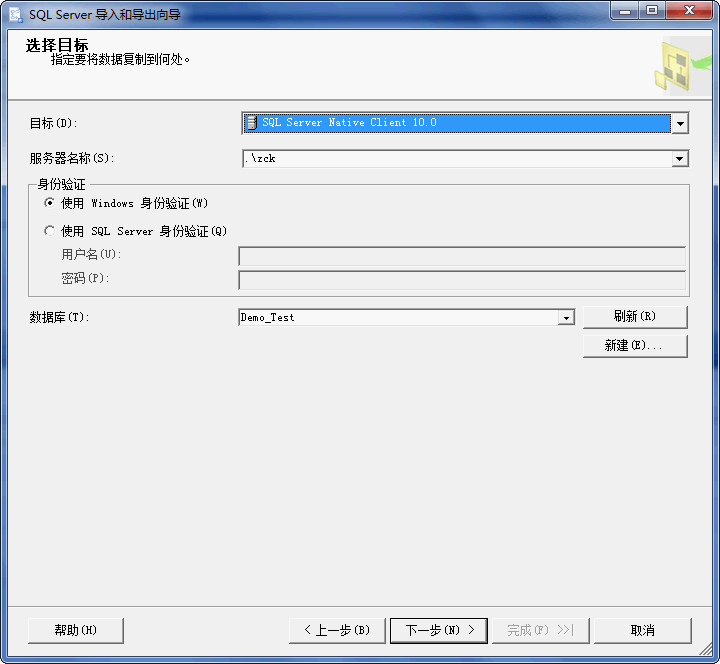
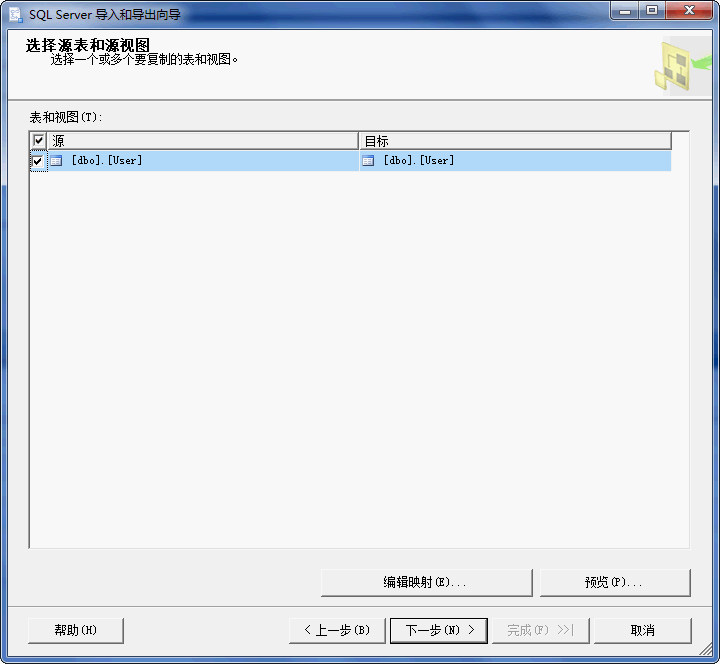
勾選需匯入的資料表。若結構相同,預設欄位對應即可;若結構不同,可點選「編輯對應」手動調整欄位名稱、資料型別、是否允許 NULL 等。
重要: 若來源資料表的主鍵為 IDENTITY 自增欄位,匯入時會連同身分識別值一併寫入。目標資料表必須先移除 Identity 屬性,否則會報錯「無法在具有 IDENTITY 屬性的資料行中插入明確值」。
操作建議:
SET IDENTITY_INSERT [TableName] ON 或暫時移除 IdentitySET IDENTITY_INSERT [TableName] OFFSELECT、目標 INSERT/ALTER 權限掌握此功能,即可輕鬆完成跨環境、跨版本的資料遷移與同步,是 DBA 與開發人員必備技能。