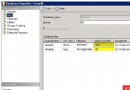
手寫連線字串容易拼錯關鍵字(Server/Data Source、Initial Catalog/Database、Integrated Security/Trusted_Connection 等)。Windows 內建的 .udl (Universal Data Link) 檔案提供圖形化介面,可視化建立並測試連線,最後匯出標準連線字串。
conn.txt → 重新命名為 conn.udl(確認副檔名顯示)。conn.udl → 彈出「資料連結屬性」對話盒。conn.udl 改回 conn.txt。Provider=SQLOLEDB.1;Integrated Security=SSPI;Persist Security Info=False;Initial Catalog=MyDB;Data Source=192.168.1.100
| 原始關鍵字 | 建議調整為 | 原因 |
|---|---|---|
Provider=SQLOLEDB.1 | Provider=SQLNCLI11 (Native Client) | 支援新資料型別、參數化查詢更穩定 |
Provider=... | 移除 Provider,改用 Server=... (SqlClient) | .NET SqlConnection 不需 Provider |
Integrated Security=SSPI | Trusted_Connection=Yes | 別名,二選一 |
// appsettings.json
{
  "ConnectionStrings": {
    "Default": "Server=192.168.1.100;Database=MyDB;Trusted_Connection=True;TrustServerCertificate=True;"
  }
}

// 程式碼
var connStr = Configuration.GetConnectionString("Default");
using var conn = new SqlConnection(connStr);
await conn.OpenAsync();
Server=127.0.0.1;Port=3306;Database=mydb;Uid=myuser;Pwd=mypassword;SslMode=Preferred;
Encrypt=True (SQL Server) / SslMode=Required (MySQL) 強制加密傳輸。