安裝前準備
- 下載 SQL Server 2014 安裝媒體 (ISO/解壓目錄)。
- 確認 .NET Framework 3.5/4.5+ 已啟用 (控制台 → 程式集 → 開啟或關閉 Windows 功能)。
- 關閉防毒軟體、確保管理員權限。
安裝步驟圖文詳解
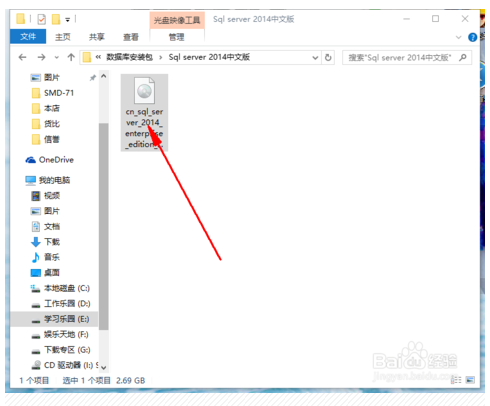
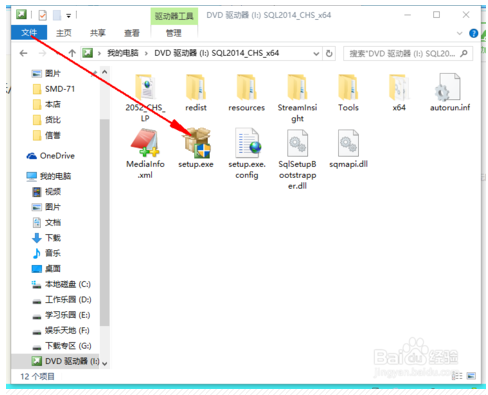
1. 掛載/解壓 → 執行 `setup.exe`
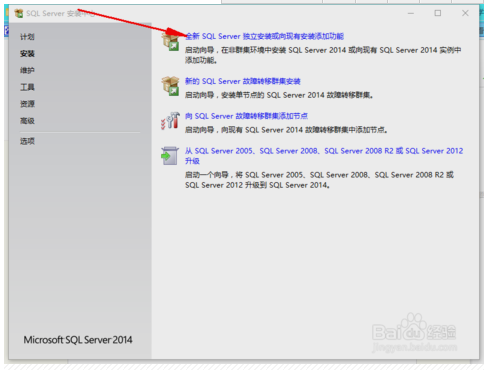
2. 安裝中心 → 「安裝」→ 「新增 SQL Server 獨立安裝」
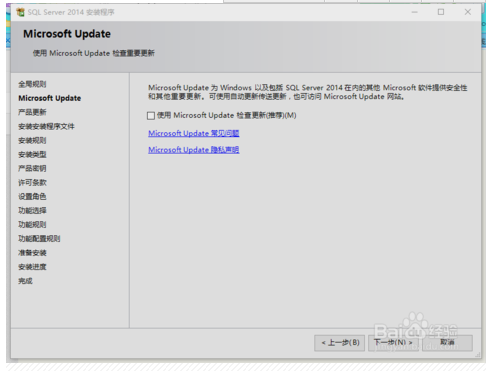
3. 產品金鑰 → 授權條款 → 全域規則檢查 → 一路「下一步」
4. 功能選擇:全選 (或依需求勾選)
- 資料庫引擎服務
- Analysis Services
- Reporting Services - 原生
- 整合服務
- 用戶端工具 (SSMS、設定管理員、Profiler...)
- 文件元件、SDK...
5. 執行個體設定:預設執行個體 (MSSQLSERVER)
- 每台伺服器僅能有一個預設執行個體,連線時無需指定執行個體名。
- 執行個體 ID 自動同步,資料/記錄檔路徑建議修改至非系統盤 (如 `D:\SQLData\`、`D:\SQLLog\`)。
6. 伺服器設定:服務帳號、啟動類型、排序規則
- 服務帳號:建議使用**受控服務帳號 (gMSA)** 或專用網域帳號,最小權限。
- 啟動類型:自動。
- 排序規則:`Chinese_PRC_CI_AS` (簡體、不區分大小寫、區分重音) 或 `Chinese_Taiwan_Stroke_CI_AS` (繁體筆畫)。
7. 資料庫引擎設定:驗證模式、管理員、資料目錄
- **混合模式** (SQL Server + Windows) → 設定強 `sa` 密碼。
- 指定 SQL Server 管理員 (目前使用者/群組)。
- 資料/記錄/備份/TempDB 目錄:**分離至不同實體磁碟** (D:/E:/F:),TempDB 建議多檔案 (邏輯核心數 1:1,上限 8)。
- FILESTREAM:若需非結構化資料儲存則啟用。
8. Analysis Services 設定:模式選「多維與資料探勘」
9. Reporting Services 設定:選「安裝並設定」
10. 錯誤回報、安裝規則檢查 → 「安裝」
11. 完成 → 重新開機 (若提示)
安裝後驗證清單
- SSMS 連線 `localhost` / `.` / `(local)`,驗證 `sa` 登入。
- 執行 `SELECT @@VERSION;` 確認版本 `12.0.xxxx`。
- 檢查服務:`SQL Server (MSSQLSERVER)`、`SQL Server Agent`、`SQL Server Browser` 均為「執行中/自動」。
- 防火牆入站規則:TCP 1433、UDP 1434 (Browser) 已開啟。
- 設定 `MAX MEMORY` (保留 4-8GB 給 OS)、`MAXDOP` (建議 ≤8)、`Optimize for Ad hoc Workloads = 1`。
常見安裝失敗原因
| 錯誤 | 原因 | 解決 |
|---|
| .NET 3.5 安裝失敗 | Windows Update 未啟用/來源缺失 | DISM /Online /Enable-Feature /FeatureName:NetFx3 /All /Source:D:\sources\sxs /LimitAccess |
| 效能計數器註冊失敗 | 登錄損毀/權限不足 | 以管理員執行 `lodctr /R` 重建 |
| 資料庫引擎啟動失敗 | 資料目錄權限/磁碟空間/埠衝突 | 檢查 `ERRORLOG`、授權服務帳號、修改埠 |
| 安裝卡住不動 | 防毒掃描/Windows Update 佔用資源 | 暫停防毒/更新,重新執行安裝 |
總結
Windows 10 裝 SQL 2014 核心在於:**功能全選、執行個體預設、目錄分盤、混合模式、防火牆開埠、安裝後調參**。照著圖文逐步操作,避開 .NET 3.5 與權限兩大坑,即可一次成功。