前言:兩種部署模式的管理差異
| 維度 | 虛擬主機/共享主機 | 自建伺服器/VPS |
|---|
| 權限 | 僅有連線資訊 (IP、帳密)、可能提供線上管理面板 | 擁有作業系統遠端桌面/SSH、完整 SQL Server 權限 |
| 核心任務 | 線上管理、遠端連線、面板備份還原 | 新建/附加/備份/還原、效能調優、高可用架構 |
| 工具 | 線上企業管理器、SSMS 遠端註冊、主機商控制台 | SSMS 本地操作、T-SQL、SQL Agent、監控工具 |
第一篇:虛擬主機管理實戰
1. 線上企業管理器 (Web-based EM)
主機商通常提供瀏覽器版管理介面,適合小規模結構調整、資料編輯,不支援完整備份/還原。
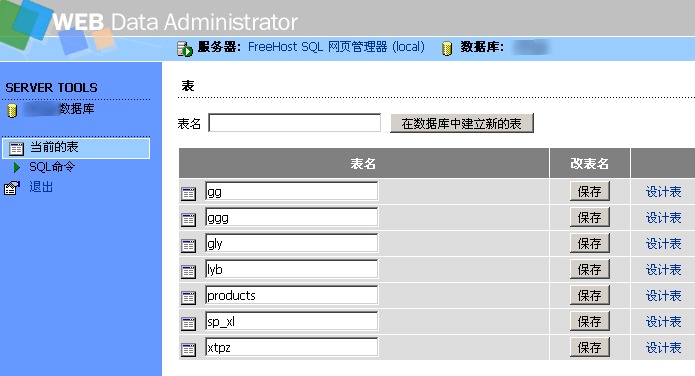
2. SSMS 註冊遠端 SQL Server 2000
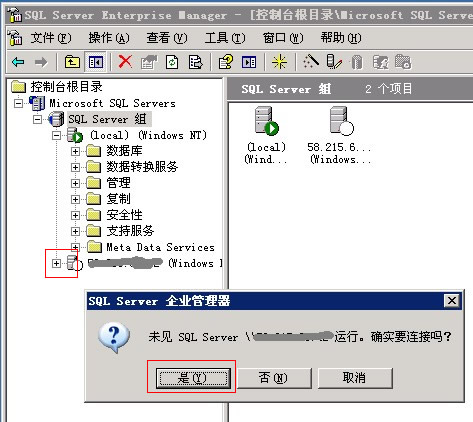
- 開啟「企業管理器」→ 右鍵「SQL Server 群組」→「新增 SQL Server 註冊」。
- 輸入資料庫 IP,選「SQL Server 驗證」,填入帳密。
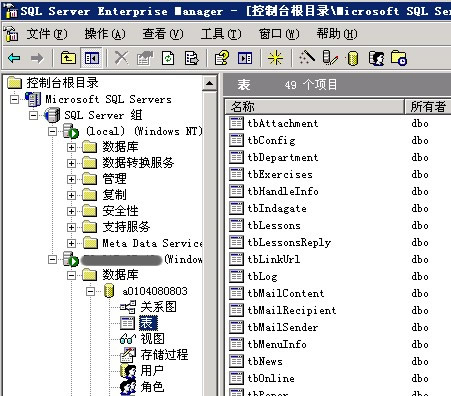
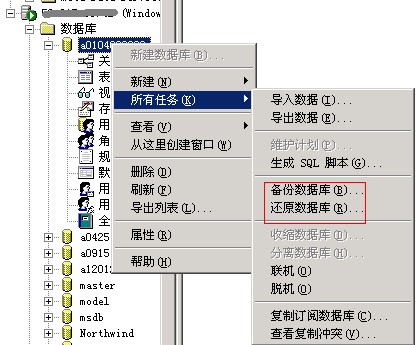
- 連線成功後,展開節點即可管理表、檢視、執行備份/還原。
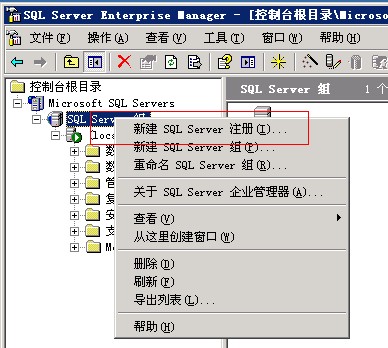
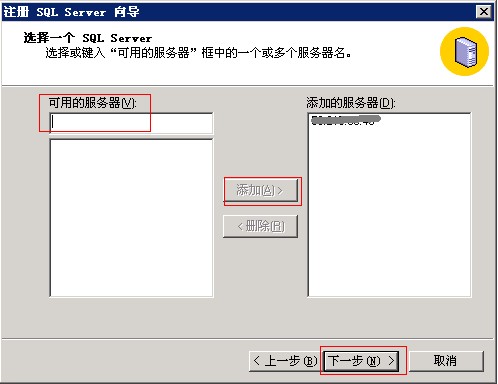
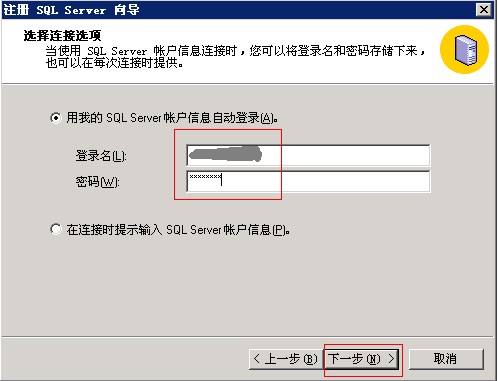
3. SSMS 註冊遠端 SQL Server 2005/2008/2012+
- 開啟 SSMS → 伺服器類型選「Database Engine」。
- 伺服器名稱填 IP,驗證選「SQL Server Authentication」,輸入帳密連線。
- 後續操作與 2000 版類似。

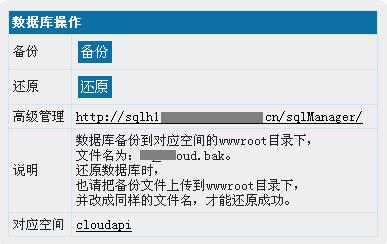
4. 主機商控制台備份/還原 (以朝暮數據為例)
- 登入控制台 → 資料庫管理 → 目標資料庫「管理」。
- 點「備份」→ 系統產生
sq_***bak 檔於 FTP 根目錄。
- 還原:將備份檔重命名為控制台指定檔名 → 上傳至 FTP 根目錄 → 點「還原」。
第二篇:自建伺服器/VPS 核心操作
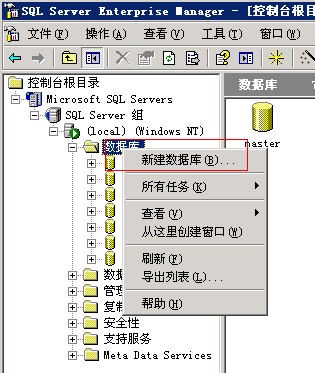
1. 新建資料庫
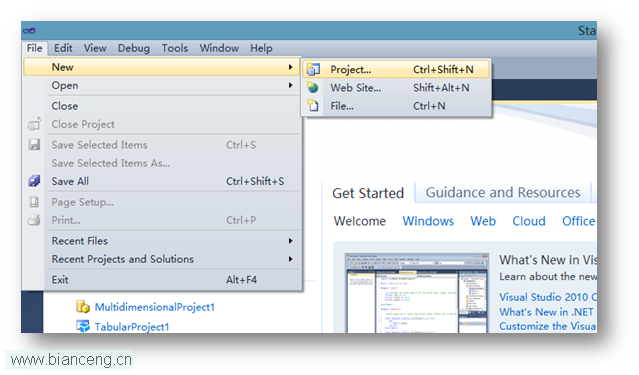
- SSMS → 右鍵「資料庫」→「新增資料庫」。
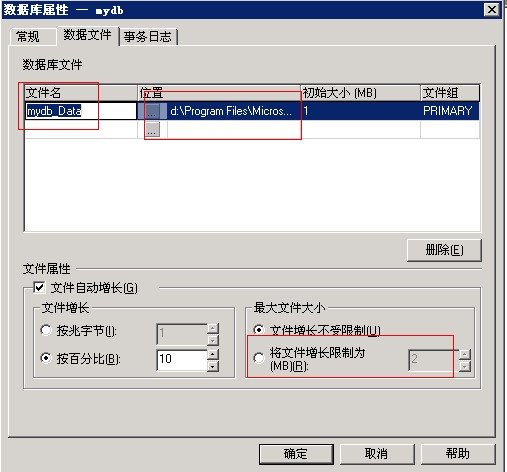
- 「一般」頁輸入名稱;「檔案」頁指定資料/記錄檔路徑 (建議分離至 D 槽)、初始大小、自動成長、上限。
2. 附加資料庫 (適用僅有 .mdf/.ldf 檔案)
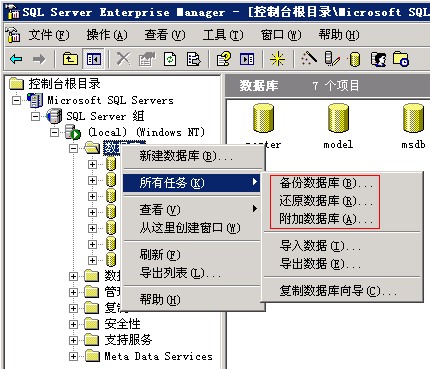
- 右鍵「資料庫」→「所有工作」→「附加資料庫」。
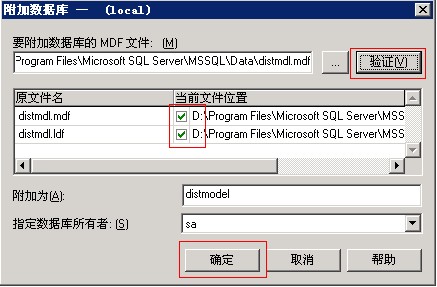
- 點「加入」選取 .mdf 檔 → 驗證出現綠勾 → 修改「附加為」名稱 → 確定。
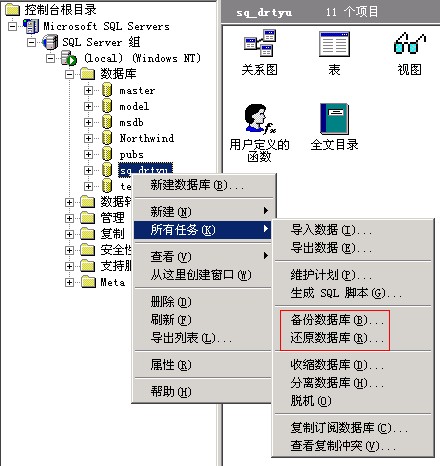
3. 備份資料庫
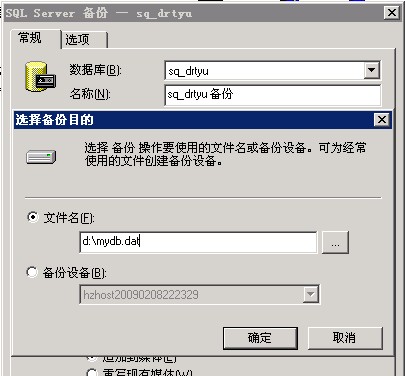
- 右鍵目標資料庫 → 「所有工作」→「備份資料庫」。
- 「一般」頁 → 備份類型「完整」→ 目的地「磁碟」→ 「加入」指定
.bak 路徑 → 確定。
4. 還原資料庫
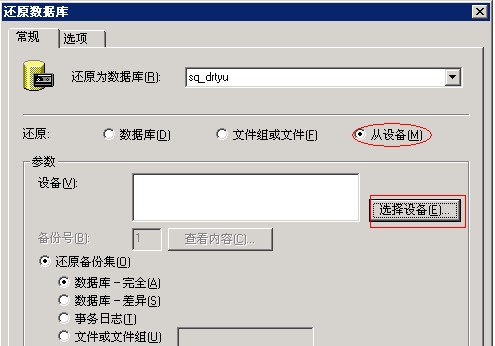
- 右鍵「資料庫」→「所有工作」→「還原資料庫」。
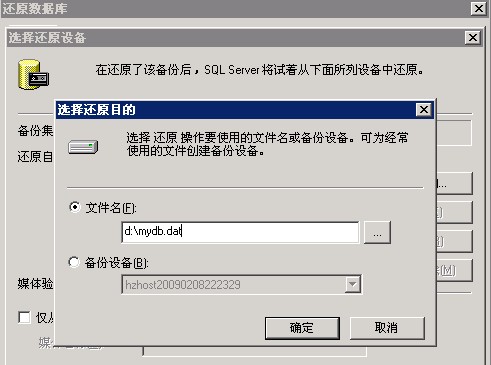
- 「一般」頁 → 來源「從裝置」→ 「選取裝置」→ 「加入」選取
.bak → 確定 → 目標資料庫名 → 「選項」頁勾選「覆寫現有資料庫」→ 確定。
進階管理清單 (自建環境必做)
- ☐ 設定
MAX MEMORY、MAXDOP、Optimize for Ad hoc Workloads
- ☐ 建立維護計畫:完整/差異/記錄備份排程、索引重組/重建、統計更新、完整性檢查
- ☐ 啟用資料庫郵件、設定 Agent 警示 (錯誤 823/824/825、磁碟空間、長時間封鎖)
- ☐ 設定
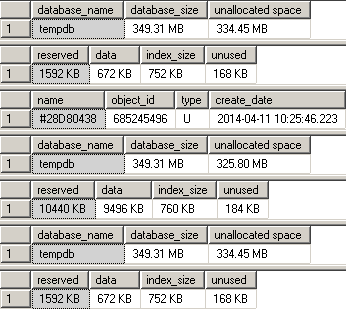
TEMPDB 多資料檔 (邏輯 CPU 核心數 1:1,上限 8)、啟用瞬間檔案初始化
- ☐ 部署監控 (Prometheus+Grafana / SentryOne / Redgate / 內建 Data Collector)
- ☐ 規劃高可用:Always On AG / FCI / Log Shipping / 複寫
總結
虛擬主機靠「工具連線 + 面板操作」,自建伺服器靠「SSMS 本地 + T-SQL 自動化 + 監控體系」。無論哪種模式,定期驗證備份可還原性永遠是底線。