版本選擇指引
- 企業版:生產環境、叢集、資料分割、線上索引、資料壓縮等進階功能。
- 開發版:功能與企業版相同,授權僅限開發/測試,個人學習首選。
- 注意:Windows XP 無法安裝企業版,僅支援標準版/開發版/Express 版。
安裝前置準備
- 下載 ISO 或備妥安裝光碟,掛載/解壓至本機資料夾。
- 關閉防毒軟體、停用 UAC(Vista/Server 2008)、確保以本機管理員身分執行。
- 預先安裝 .NET Framework 2.0+、MSXML 6.0、SQL Native Client(安裝精靈會自動檢查並提示)。
安裝精靈逐步操作
- 雙擊
setup.exe → 歡迎畫面 → 「下一步」。
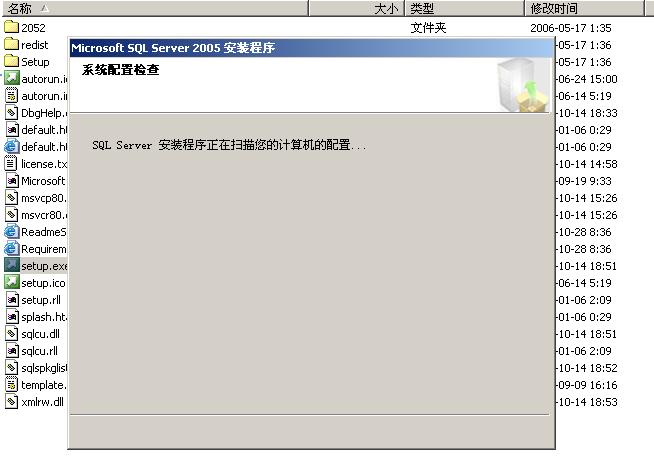
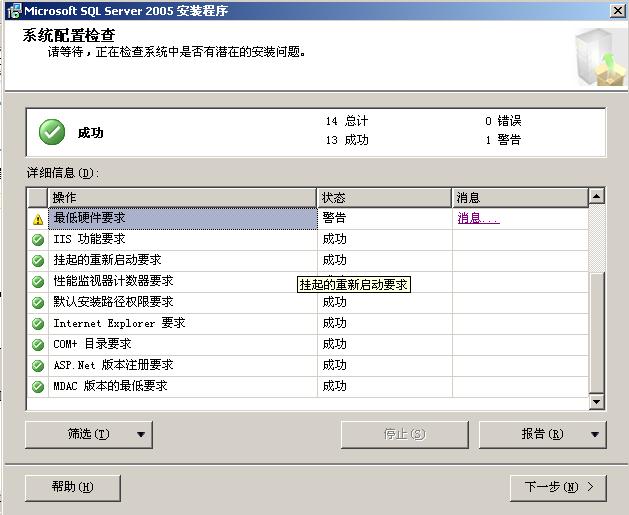
- 系統配置檢查(SCC)掃描硬體/軟體前置條件 → 若出現「記憶體不足」警告(如 512 MB),可忽略繼續,但生產環境建議 ≥ 2 GB。
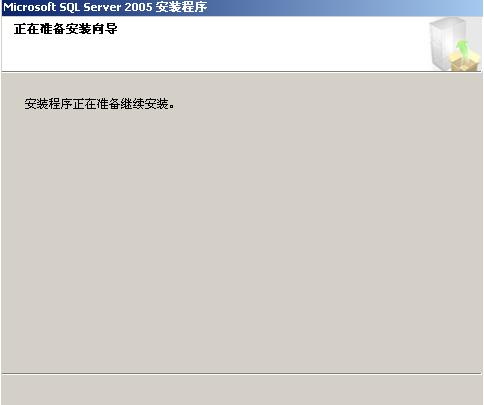
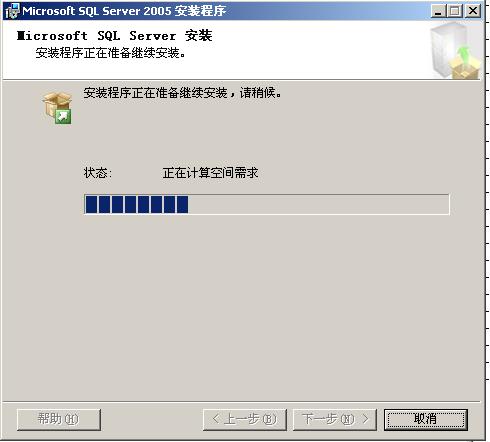
- 安裝精靈準備階段:複製檔案、註冊組件、建立登錄項。
- 功能選擇:勾選「資料庫引擎」、「完整文字搜尋」、「Analysis Services」、「Reporting Services」、「Integration Services」、「用戶端工具(含 SSMS)」、「相容性元件」。
- 實例名稱:預設實例 (
MSSQLSERVER) 或具名實例(如 SQL2005DEV)。
- 服務帳戶:建議使用網域服務帳戶,或本機系統帳戶(僅測試環境)。
- 驗證模式:混合模式(SQL + Windows),設定強健
sa 密碼。
- 排序規則:保留預設
Chinese_PRC_CI_AS 或依應用需求選擇。
- 錯誤回報:依政策啟用/停用。
- 安裝進度條跑完 → 完成頁 → 「關閉」。
套用 Service Pack 1 (SP1)
- 下載
SQLServer2005SP1-KB920140-ENU.exe(或對應語言版)。
- 以管理員身分執行,精靈會偵測現有實例並修補二進制檔、更新系統資料庫腳本。
- 過程中會多次要求重開機,請依提示操作。
- 完成後在 SSMS 執行
SELECT @@VERSION 確認版本號含 SP1(如 9.00.2047)。
安裝後驗證清單
- 服務狀態:
SQL Server (MSSQLSERVER)、SQL Server Agent、SQL Server Browser 均為「執行中」。
- 連線測試:SSMS 以
sa / Windows 驗證登入成功。
- 防火牆:入站規則允許 TCP 1433、UDP 1434 (Browser)。
- 啟用遠端連線:
sp_configure 'remote access', 1; RECONFIGURE。
- 建立維護計畫:完整備份(每日)、記錄備份(每小時)、索引重組/統計更新(每週)。
常見安裝失敗排查
| 錯誤代碼/現象 | 可能原因 | 解決方案 |
|---|
| MSI 錯誤 1603 / 1722 | 權限不足、暫存資料夾滿、防毒軟體攔截 | 清理 %TEMP%、關閉防毒、以管理員執行 |
| 「找不到 SQL Server Browser 服務」 | 未勾選用戶端工具/相容性元件 | 修復安裝並勾選缺失功能 |
| SSMS 無法連線「提供者:Named Pipes Provider,錯誤 40」 | TCP/IP 協議未啟用、防火牆封鎖 | SQL Server Configuration Manager 啟用 TCP/IP、開放埠 |
| 安裝卡在「註冊效能計數器」 | 效能計數器庫損毀 | 執行 lodctr /R 重建後重試 |
依循本教程可順利完成 SQL Server 2005 及 SP1 部署,為後續開發與生產環境奠定穩固基礎。