適用場景
- 將資料檔從系統盤(C:)移至資料盤(D:)以提升 I/O 效能與安全性。
- 跨伺服器遷移資料庫,或同一伺服器上建立副本供測試。
- 系統重灌前備份資料庫檔,重灌後快速掛載恢復。
一、分離資料庫
- 開啟 企業管理員:開始 → 程式集 → Microsoft SQL Server → 企業管理員。
- 展開伺服器群組 → 伺服器名稱 → 資料庫節點,右鍵點選目標資料庫。
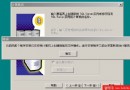
- 選擇 所有工作 → 分離資料庫,彈出確認對話框。
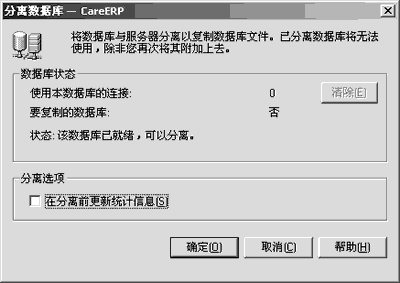
- 若 目前連線數 > 0,勾選「清除連線」強制斷開,然後點擊「確定」。分離完成後,資料庫從企業管理員消失,但
.mdf/.ldf 檔案完整保留於原目錄。
二、移動資料檔案
預設路徑通常為 C:\Program Files\Microsoft SQL Server\MSSQL\Data\。將目標資料庫的 .mdf(主資料檔)與 .ldf(交易記錄檔)剪貼至新位置,例如 D:\SQLData\MyDB\。
三、附加資料庫
- 在企業管理員中右鍵 資料庫 節點,選擇 所有工作 → 附加資料庫。
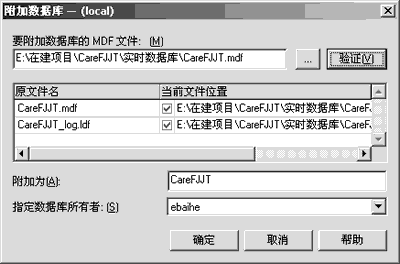
- 點擊「...」瀏覽選取新位置的
.mdf 檔案,系統自動偵測對應的 .ldf。
- 在「附加為」欄位輸入新資料庫名稱(不可與現有同名),指定擁有者(通常為
dbo 或特定登入)。
- 點擊「確定」,新資料庫即出現在資料庫清單中,狀態與分離前完全一致。
注意事項
- 版本相容性:僅支援同版本或升級版本附加(如 2000 → 2000/2005),不支援降級附加。
- 檔案權限:SQL Server 服務帳戶需對目標資料夾具備完全控制權限。
- 單一檔案附加:若遺失
.ldf,仍可僅選 .mdf 附加,SQL Server 會自動建立新記錄檔(但會丟失未提交的交易)。
- 系統資料庫:master、model、msdb、tempdb 不可分離附加。
常見錯誤排查
| 錯誤現象 | 可能原因 | 解決方案 |
|---|
| 附加時提示「存取被拒」 | 服務帳戶無資料夾權限 | 授予 SQL Server 服務帳戶該資料夾完全控制權限 |
| 資料庫進入「疑似損毀」狀態 | .ldf 檔案遺失或版本不符 | 嘗試僅附加 .mdf,或從備份恢復 |
| 企業管理員看不到新資料庫 | 未刷新節點 | 右鍵資料庫節點選「重新整理」 |
掌握分離/附加技巧,能靈活調整儲存架構、簡化遷移流程,是 SQL Server 2000 DBA 的必備基本功。