環境:Windows Server 2008 R2 + SQL Server 2008 R2。安裝 Active Directory 域控制器角色後,SQL Server 服務啟動失敗,錯誤日誌顯示:
initerrlog: 無法開啟錯誤日誌檔案 ''。作業系統錯誤 = 3 (系統找不到指定的路徑。)
根因分析
AD 安裝過程修改了本機安全性原則與服務帳戶權限,導致原 SQL Server 服務啟動帳戶(通常為網域帳戶或虛擬帳戶)失去存取資料/記錄檔目錄或錯誤日誌目錄的權限。
解決方案:變更服務啟動帳戶為本機系統
- 開啟 服務 (
services.msc)。
- 找到 SQL Server (MSSQLSERVER) 或對應命名執行個體。
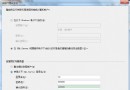
- 右鍵 → 內容 → 登入 索引標籤。
- 選擇 本機系統帳戶 (
Local System)。
- 勾選 允許服務與桌面互動(可選)。
- 確定 → 重新啟動服務。
驗證
- 服務狀態變為 執行中。
- 錯誤日誌
ERRORLOG 正常寫入啟動訊息。
- SSMS 可正常連線。
最佳實務建議
- 生產環境勿在域控制器安裝 SQL Server:DC 與 SQL Server 角色衝突、資源搶佔、安全性風險極高。
- 若必須共存,建議使用專用網域服務帳戶(Managed Service Account / Group Managed Service Account),並精確授予資料/記錄/備份目錄 NTFS 權限。
- 安裝 AD 前先備份 SQL Server 資料庫與 Master 金鑰;安裝後驗證服務啟動帳戶權限完整性。
將服務帳戶改為本機系統可快速恢復服務,但長期應規劃專用低權限服務帳戶並避免 DC 與 SQL Server 同機部署。