前言
SQL Server 2008 預設僅允許本地連接,若需遠程存取資料庫,必須啟用遠程連接功能並配置相關網路協定。本文將詳細說明透過 SQL Server Configuration Manager、SSMS 管理工具與 Windows 防火牆的完整設定步驟。
一、啟用 TCP/IP 協定
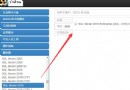
- 開啟 SQL Server Configuration Manager(可從「開始」→「Microsoft SQL Server 2008」→「設定工具」找到)。
- 展開左側的 SQL Server 網路設定,選取對應的執行個體(預設為
MSSQLSERVER)。
- 在右側面板中,以滑鼠右鍵點擊 TCP/IP,選擇 啟用。
- 再次以滑鼠右鍵點擊 TCP/IP,選擇 屬性,切換至 IP 位址 索引標籤。
- 捲動至 IPAll 區段,將 TCP 連接埠 設為
1433(預設連接埠),清除 TCP 動態連接埠 欄位的值。
- 點擊 確定,系統會提示需重新啟動 SQL Server 服務才能生效。
二、啟用 Named Pipes 協定(可選)
若應用程式使用 Named Pipes 連線,請在同一介面中將 Named Pipes 亦設為 啟用。
三、設定 SQL Server 允許遠程連接
- 開啟 SQL Server Management Studio (SSMS),以系統管理員身分連線至本地執行個體。
- 在物件總管中,以滑鼠右鍵點擊伺服器名稱,選擇 屬性。
- 切換至 連接 頁籤,勾選 允許遠程連接到此伺服器。
- (建議)在 安全性 頁籤中,將伺服器驗證模式設為 SQL Server 和 Windows 驗證模式,方便混合環境使用。
- 點擊 確定,SSMS 會提示需重新啟動服務。
四、重新啟動 SQL Server 服務
- 回到 SQL Server Configuration Manager,選取左側的 SQL Server 服務。
- 以滑鼠右鍵點擊 SQL Server (MSSQLSERVER),選擇 重新啟動。
- 若有啟用 SQL Server Browser 服務,建議一併重新啟動,以支援具名執行個體的遠程解析。
五、配置 Windows 防火牆規則
- 開啟 控制台 → 系統與安全性 → Windows 防火牆 → 進階設定。
- 在 輸入規則 中,點擊右側 新增規則。
- 選擇 連接埠 → TCP → 特定本機連接埠 輸入
1433。
- 選擇 允許連線,勾選 網域、私人、公用(視環境調整)。
- 命名規則(如
SQL Server 1433)並完成。
- 若使用具名執行個體,需額外開放 UDP 1434 給 SQL Server Browser 服務。
六、驗證遠程連接
在遠端電腦使用 SSMS 或命令列測試:
sqlcmd -S <伺服器IP>,1433 -U sa -P <密碼> -Q "SELECT @@VERSION"
若連線成功,即表示設定完成。
常見問題排查
- 錯誤 40 / 53:確認 TCP/IP 已啟用、連接埠正確、防火牆規則生效、SQL Server 服務已重啟。
- 具名執行個體無法連線:確保 SQL Server Browser 服務運行,並開放 UDP 1434。
- 驗證失敗:檢查登入帳號是否啟用、密碼正確、伺服器驗證模式為混合模式。
完成上述步驟後,SQL Server 2008 即可接受來自網路的遠程連接請求。建議定期檢查錯誤日誌與連線狀態,確保服務穩定運行。