在 SQL Server 中,還原資料庫不需要預先建立空白資料庫,直接透過 Management Studio 圖形化介面即可快速完成。以下是詳細操作步驟:
還原資料庫操作步驟
- 開啟 SQL Server Management Studio (SSMS) 並連線至目標伺服器執行個體。
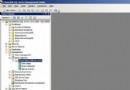
- 在「物件總管」中,右鍵點擊 「資料庫」 節點,選擇 「還原資料庫...」。
- 在「一般」頁面的 「目的地資料庫」 文字方塊中,輸入欲還原的資料庫名稱(若資料庫已存在,將會覆寫;若不存在,將自動建立)。
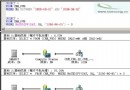
- 於 「來源」 區域選擇 「裝置」,並點擊右側的「...」按鈕開啟「指定備份裝置」視窗。
- 點擊 「加入」,選取備份檔案(.bak),確定後返回「還原資料庫」視窗。
- 在 「選取要還原的備份組」 方格中,勾選所需還原的備份集(通常為完整備份),點擊 「確定」 即可開始還原。
常見問題與提示
- 若遇到「資料庫正在使用中」錯誤,請先將資料庫設為單一使用者模式:
ALTER DATABASE [DBName] SET SINGLE_USER WITH ROLLBACK IMMEDIATE。
- 還原完成後,記得檢查資料庫相容性等級與擁有者設定。
- 大型資料庫還原耗時較久,建議於維護時段執行,並監控磁碟空間。
透過上述步驟,即可輕鬆完成 SQL Server 資料庫的還原作業,無需手動建立空白資料庫,大幅簡化流程。