首頁
編程語言
C語言|JAVA編程
Python編程
網頁編程
ASP編程|PHP編程
JSP編程
數據庫
MYSQL數據庫|SqlServer數據庫
Oracle數據庫|DB2數據庫
您现在的位置: 程式碼之家 >> 數據庫知識 >  >> SQL Server 資料庫 >> 關於SqlServer

解決 SQL Server 「網路相關或執行個體特定錯誤,找不到伺服器」連線失敗

     編輯:關於SqlServer

錯誤訊息

在與 SQL Server 建立連接時出現與網路相關的或特定於執行個體的錯誤。未找到或無法存取伺服器。請驗證執行個體名稱是否正確且 SQL Server 已設定為允許遠端連接。 (provider: Named Pipes Provider, error: 40 - 無法開啟到 SQL Server 的連線)

核心原因

SQL Server 預設僅啟用 Shared Memory 協定,TCP/IP 與 Named Pipes 協定為停用狀態,導致本機或遠端用戶端無法透過網路協定連線。

圖文步驟:啟用 TCP/IP 並設定固定連接埠 1433

1. 開啟 SQL Server 組態管理員

  • 開始 → Microsoft SQL Server 2008/2012/2014/2016/2019 → 組態工具 → SQL Server Configuration Manager
  • 或執行 SQLServerManager10.msc (2008), SQLServerManager11.msc (2012), SQLServerManager13.msc (2014), SQLServerManager14.msc (2016), SQLServerManager15.msc (2019)

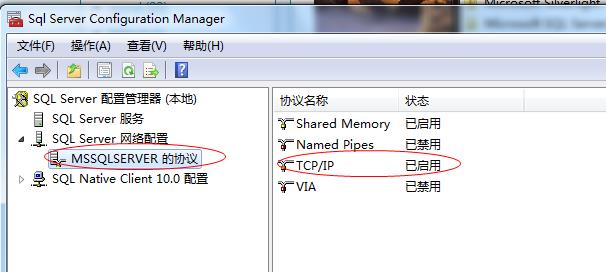
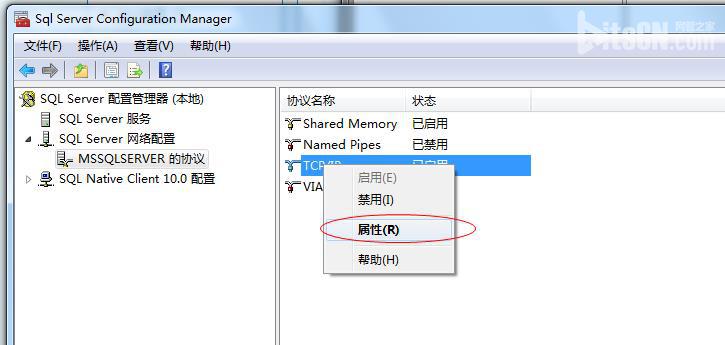
2. 啟用 TCP/IP 協定

  1. 左側展開 SQL Server 網路設定 → 選取對應執行個體 (如 MSSQLSERVER 或具名執行個體)。
  2. 右側面板中,以滑鼠右鍵點選 TCP/IP → 選擇 啟用。

啟用 TCP/IP 協定

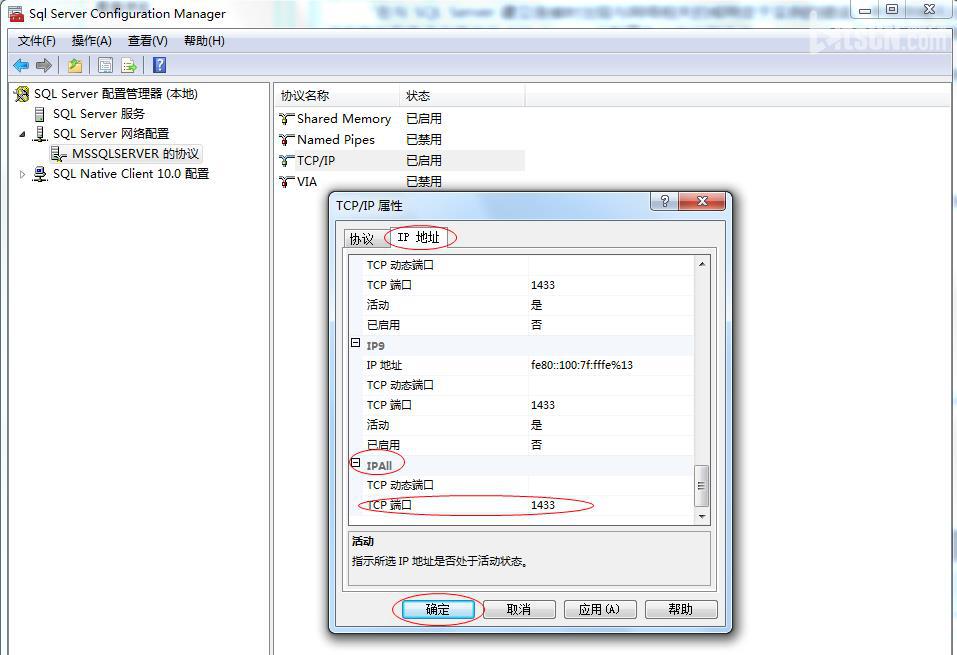
3. 設定 IP 位址與連接埠

  1. 再次以滑鼠右鍵點選 TCP/IP → 選擇 屬性。
  2. 切換到 IP 位址 索引標籤。
  3. 捲動至 IP3 (或對應你實體網卡 IP 的區塊),將 IP Address 設為本機真實 IP (或 127.0.0.1),TCP Port 填入 1433,Enabled 選 Yes。
TCP/IP 屬性 - IP 位址頁籤

4. 設定 IPAll 統一連接埠

  1. 在同一頁籤最下方找到 IPAll。
  2. 將 TCP Dynamic Ports 清空,TCP Port 設為 1433。

IPAll 設定固定連接埠 1433

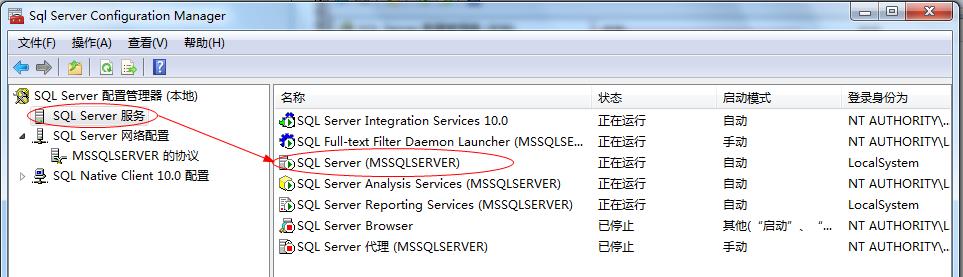
5. 重新啟動 SQL Server 服務

  1. 左側切換到 SQL Server 服務。
  2. 右鍵點選對應執行個體 (如 SQL Server (MSSQLSERVER)) → 選擇 重新啟動。

重新啟動 SQL Server 服務

驗證連線

開啟 SSMS,伺服器名稱輸入以下任一格式即可連線:

  • (local)
  • 127.0.0.1
  • localhost
  • 本機真實IP
  • 本機電腦名稱

常見補充修復

SQL Server 2005 專屬:啟用遠端連接

  1. 開始 → Microsoft SQL Server 2005 → 組態工具 → SQL Server Surface Area Configuration。
  2. 選擇 Surface Area Configuration for Services and Connections。
  3. 展開執行個體 → Remote Connections → 勾選 Local and remote connections → 選 Using both TCP/IP and named pipes。
  4. 重新啟動 SQL Server 服務。

防火牆例外

確保 Windows 防火牆或第三方防火牆允許 1433 (TCP) 及 1434 (UDP, Browser 服務) 通訊。

VS / 應用程式連線錯誤 (Error 26)

provider: SQL Network Interfaces, error: 26 - 找不到指定的伺服器/執行個體

同上,啟用 TCP/IP 與 Named Pipes 並重啟服務即可解決。

總結

90% 的「找不到伺服器」連線問題,皆因 TCP/IP 協定未啟用 或 連接埠未固定為 1433。依照本文步驟操作,通常 2 分鐘內即可恢復連線。

  1. 上一篇文章:
  2. 下一篇文章:
Copyright © 程式碼之家 All Rights Reserved