首頁
編程語言
C語言|JAVA編程
Python編程
網頁編程
ASP編程|PHP編程
JSP編程
數據庫
MYSQL數據庫|SqlServer數據庫
Oracle數據庫|DB2數據庫
您现在的位置: 程式碼之家 >> 數據庫知識 >  >> SQL Server 資料庫 >> 關於SqlServer

SQL Server 2008 升級實戰手冊:從規劃到驗證的完整步驟詳解

     編輯:關於SqlServer

前置必要條件

  • 本機安裝需 系統管理員權限;遠端共享安裝需具備讀取/執行權限的網域帳號。
  • 必讀文件:Upgrade to SQL Server 2008、Hardware/Software Requirements、System Configuration Checker、Security Considerations、Backward Compatibility。
  • 已知問題可能需先套用累積更新至原始安裝媒體。

升級流程標準化 SOP

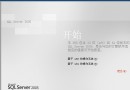
  1. 啟動安裝程式:雙擊 setup.exe(本機或網路共享)。若出現先決元件對話框,安裝 .NET 3.5 SP1 並接受授權,完成後點「取消」退出 SQL 安裝精靈,稍後重新啟動。
  2. Windows Installer 4.5:若提示安裝,完成後重開機,再次執行 setup.exe。
  3. SQL Server 安裝中心:選擇「從 SQL Server 2000 或 SQL Server 2005 升級」。
  4. 安裝支援檔案:如需重開機請先完成。
  5. 系統配置檢查器 (SCC):執行發現作業,點「確定」繼續,自動產生安裝日誌。
  6. 產品金鑰:選擇免費版或輸入生產版 PID。
  7. 授權條款:接受並點「下一步」。
  8. 選擇執行個體:指定欲升級的具名/預設執行個體。
  9. 功能選擇:預先勾選且不可變更(升級不支援新增功能,需升級後再透過「新增功能」操作)。
  10. 執行個體配置:
    • 預設執行個體:Instance ID = MSSQLSERVER。
    • 具名執行個體:Instance ID 預設同執行個體名稱,可自訂。
    • 安裝目錄與登錄機碼依 Instance ID 命名。
  11. 磁碟空間檢查:確保資料/記錄檔磁碟剩餘空間 ≥ 當前大小 1.5 倍(升級過程需臨時空間)。
  12. 升級規則驗證:SCC 再次執行升級專項規則(資料庫相容性、已棄用功能、複寫拓撲等)。
  13. 準備升級:確認無封鎖問題,點「升級」開始核心程序。
  14. 完成與驗證:
    • 檢視 Summary.txt 確認所有功能狀態 = Success。
    • 執行 SELECT @@VERSION 驗證版本號(10.0.xxxx)。
    • 執行 DBCC CHECKDB 核心系統資料庫。
    • 依序升級相容性等級:ALTER DATABASE ... SET COMPATIBILITY_LEVEL = 100。
    • 更新統計資料:EXEC sp_updatestats。

關鍵風險點與緩解策略

風險影響緩解措施
系統資料庫升級失敗整個執行個體無法啟動升級前完整備份 master/model/msdb;測試環境先演練
使用者資料庫相容性問題應用程式報錯升級前運行 Upgrade Advisor;保持 90 相容性等級觀察一段時間
複寫拓撲中斷訂閱端資料停滯升級前暫停複寫代理程式;升級後重新初始化訂閱
SSIS 封裝執行失敗ETL 作業中斷專案部署模型遷移至 SSISDB;執行 Package Migration Wizard

升級後驗證清單

  • [ ] 所有 SQL Server 服務正常啟動(自動/手動依原設定)。
  • [ ] 錯誤日誌無嚴重錯誤(sp_readerrorlog)。
  • [ ] 使用者資料庫 ONLINE、可查詢、應用連線成功。
  • [ ] 備份作業、維護計畫、Agent 作業正常排程執行。
  • [ ] 連結伺服器、複寫、Log Shipping、Mirroring 拓撲狀態正常。
  • [ ] 效能基準測試:關鍵查詢耗時、CPU/IO 與升級前對比 ±10% 內。

總結

SQL Server 2008 升級是系統工程,非單純「下一步」操作。嚴守「備份 → 評估 → 測試 → 升級 → 驗證 → 優化」六階段,配合 Upgrade Advisor、SCC、完整回滾方案,方能確保零資料損失、業務平滑過渡。

  1. 上一篇文章:
  2. 下一篇文章:
Copyright © 程式碼之家 All Rights Reserved