在 SQL Server 開發與維護過程中,「SQL Server 不存在或存取被拒絕」無疑是最讓人頭痛的錯誤之一。這類錯誤成因複雜、排查面廣,往往需要從網路層、服務層、客戶端配置等多個維度逐步切入。本文將系統梳理三大核心成因,並提供標準化排查流程,助您快速定位問題根因。
這是最基礎也最常見的低級錯誤。連接字串中的伺服器名稱、IP 位址、執行個體名稱(如 SERVER\INSTANCE)若有任何拼寫偏差,連線即會失敗。建議直接複製經驗證無誤的連接字串,或使用 SQL Server Configuration Manager 確認確切的伺服器名稱格式。
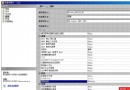
SQL Server 預設可能未啟用 TCP/IP 協定,或連接埠(預設 1433)被防火牆攔截。需在 SQL Server Configuration Manager 中檢查:
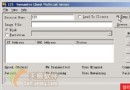
用戶端別名、協定順序、強制加密等設定不當同樣會導致連線失敗。可透過「用戶端網路實用工具」或 SQL Server Configuration Manager(32 位元/64 位元均需檢查)驗證:
ping <伺服器 IP 位址>
ping <伺服器名稱>
ping IP 失敗 → 檢查網卡、交換器、路由器、VPN 等硬體鏈路ping IP 成功但 ping 名稱 失敗 → DNS 解析異常,檢查 DNS 服務或臨時在 C:\Windows\System32\drivers\etc\hosts 新增對應關係(如 172.168.10.24 myserver)telnet <伺服器 IP> 1433
若連線成功會顯示空白畫面(游標閃爍),表示 TCP 1433 可達;若報錯「無法連線」則可能為防火牆攔截、SQL 服務未啟動、或監聽連接埠非 1433。
services.msc)確認「SQL Server (MSSQLSERVER)」為「執行中」ERRORLOG)查看是否有「Server is listening on [ 'any' <ipv4> 1433]」啟動訊息若環境不便修改 DNS/hosts,可在用戶端建立別名:
cliconfg.exe(32 位元系統或 SysWOW64 下)MyAlias,伺服器名稱:真實 IP 或 FQDNMyAlias 即可若在同一台機器連線,優先使用共享記憶體;跨機器建議僅保留 TCP/IP,避免協定協商延遲。
| 層級 | 檢查項目 | 常用指令/工具 |
|---|---|---|
| 物理/網路 | IP 通訊、DNS 解析、防火牆 | ping, tracert, telnet, nslookup |
| 伺服器服務 | SQL 服務狀態、TCP/IP 啟用、連接埠正確 | services.msc, Configuration Manager, ERRORLOG |
| 用戶端配置 | 協定順序、別名、強制加密、驅動程式版本 | cliconfg, ODBC 測試, .NET SqlClient |
| 驗證授權 | 混合模式、登入存在/啟用、密碼、預設資料庫 | SSMS, sp_helplogins, ALTER LOGIN |
掌握這套「由外而內、層層遞進」的排查邏輯,配合完整的檢查清單,即可在最短時間內定位並解決 90% 以上的 SQL Server 連線問題。