安裝完 SQL Server Reporting Services (SSRS) 後,必須透過 Reporting Services Configuration Manager 完成服務 URL、資料庫、加密金鑰、郵件設定等關鍵配置,才能正常運作。
服務啟動確認
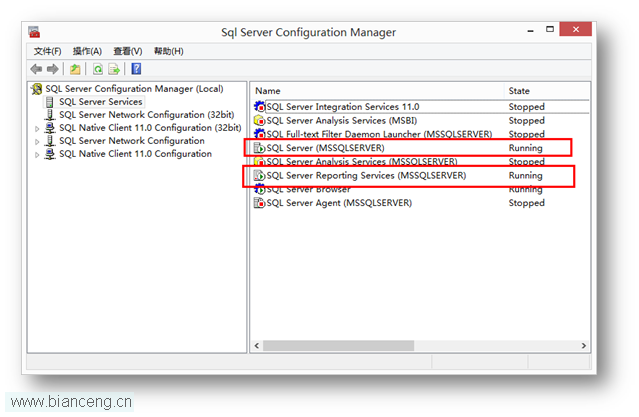
- 開啟 SQL Server Configuration Manager,確認 SQL Server Reporting Services 與 SQL Server (MSSQLSERVER) 皆為 Running 狀態。
- 平時不使用建議設為 Manual 啟動,節省資源。
開啟 Reporting Services Configuration Manager
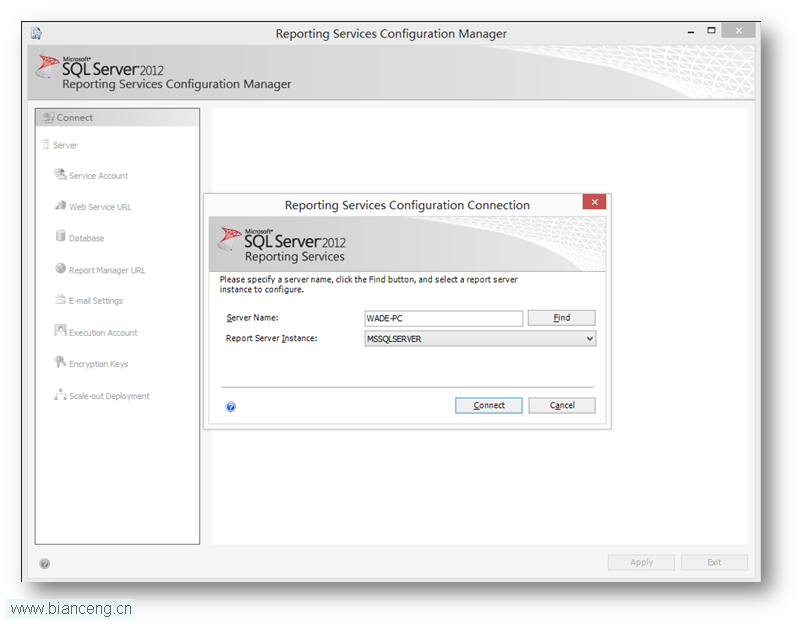
- 開始功能表搜尋 Reporting Services Configuration Manager 執行。
- 連線目標報表伺服器實例 (預設
MSSQLSERVER)。
- 所有後續配置均在這個工具內完成。
關鍵配置項目
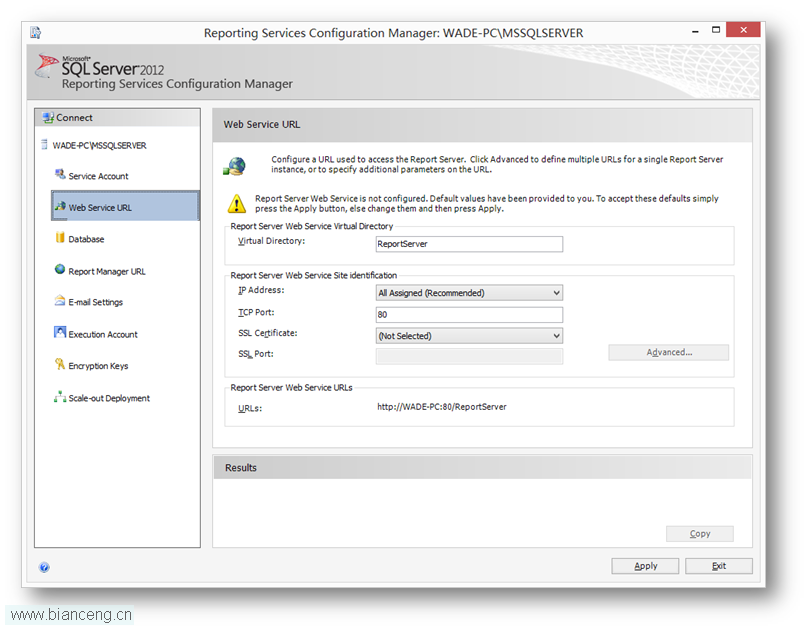
1. Web Service URL (報表伺服器服務端點)
- 預設虛擬目錄
ReportServer,埠號 80 (或 443 HTTPS)。
- 多數情況直接按 Apply 套用預設值即可。
2. Report Manager URL (入口網站)
- 預設虛擬目錄
Reports,供使用者瀏覽、訂閱、管理報表。
- 同樣採預設即可,除非與其他網站衝突。
3. Database (報表伺服器資料庫)
- 儲存報表目錄、訂閱、快照、權限等中繼資料。
- 可選 Create New 或 Change Database 連接現有資料庫。
- 資料庫名稱預設
ReportServer、ReportServerTempDB。
4. Encryption Keys (加密金鑰)
- 備份金鑰檔 (
.snk) 並設定密碼,供災難復原或擴展部署 (Scale-out) 使用。
- 務必妥善保管,遺失將導致無法解密資料庫中敏感資料 (資料源認證、訂閱郵件密碼等)。
5. E-mail Settings (郵件設定)
- SMTP 伺服器、寄件者信箱、認證方式。
- 啟用後才能使用「郵件交付」訂閱功能。
驗證安裝
瀏覽器開啟 https:///Reports,若出現報表管理入口網站,代表基本配置完成。
補充:原生模式 vs SharePoint 模式
- 原生模式 (本文示範):獨立運作,適合大多數企業 BI 需求。
- SharePoint 模式:整合於 SharePoint 陣列,需額外安裝 SSRS 增益集,適用已深度投入 SharePoint 生態的組織。