若安裝媒體分為兩個壓縮包(如 1of2.zip、2of2.zip),必須先合併:將 2of2 解壓後的 stage/Components 目錄複製到 1of2 同級目錄,否則安裝後資料庫無法正常運行。



ORACLE_HOME 指向安裝目錄(如 D:\app\lenovo\product\11.2.0\dbhome_1)。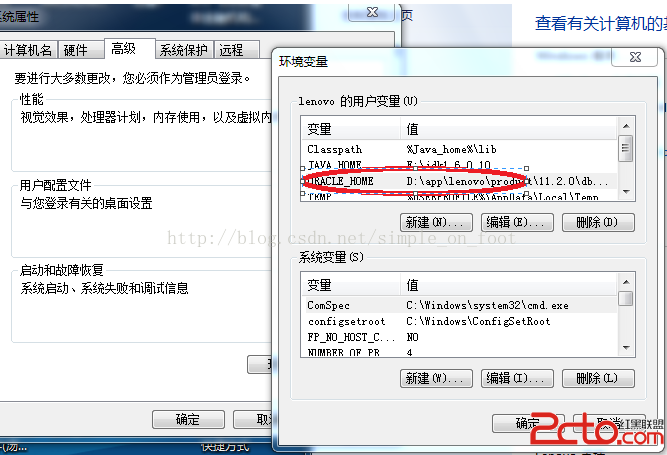
執行 lsnrctl status 若提示無監聽,檢查 %ORACLE_HOME%\NETWORK\ADMIN\listener.ora 是否存在,缺失時需手動建立或使用 Net Configuration Assistant。
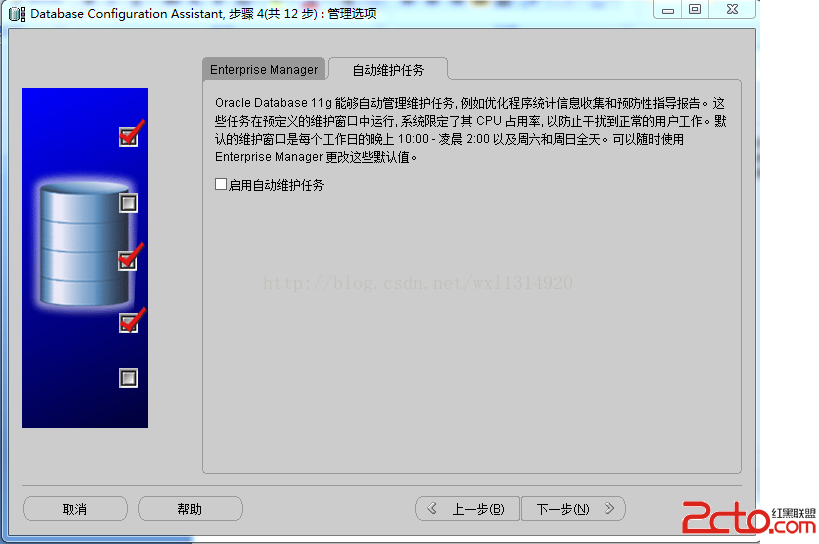
啟動「Database Configuration Assistant」,按嚮導建立實例、設定字符集、啟用 Enterprise Manager。完成後 tnsnames.ora 會自動新增服務名條目。
sqlplus / as sysdba
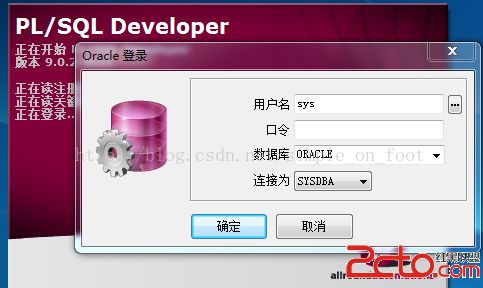
-- 或使用 SQL Developer 選擇 SYSDBA 角色,輸入 DBCA 建立的用戶/密碼
%ORACLE_HOME%\deinstall.bat。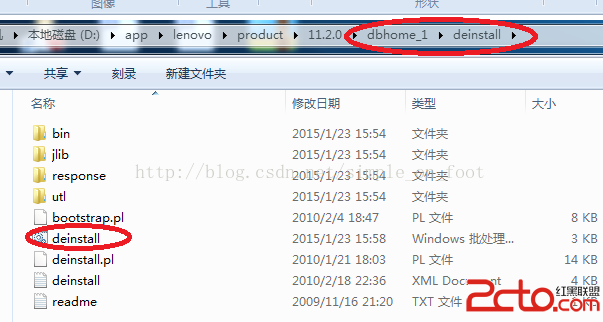
HKEY_LOCAL_MACHINE\SOFTWARE\Oracle 及 HKEY_LOCAL_MACHINE\SYSTEM\CurrentControlSet\Services 下所有 Oracle 相關鍵值。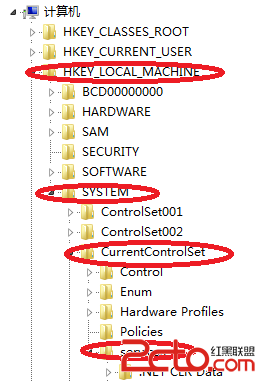
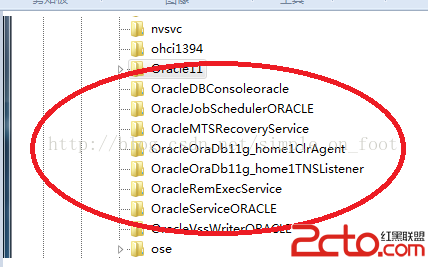
C:\Program Files\Oracle\Inventory\ContentsXML(若檔案被佔用,先結束安裝程式進程)。ORACLE_HOME、PATH 中的 Oracle 路徑。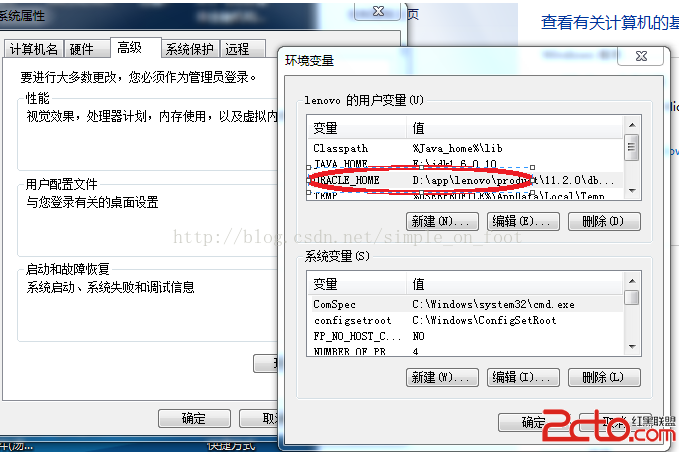
D:\app。若提示 oci.dll 被佔用:
tasklist /m oci.dll 找出進程(通常是 iexplore.exe)。iexplore.exe 恢復)。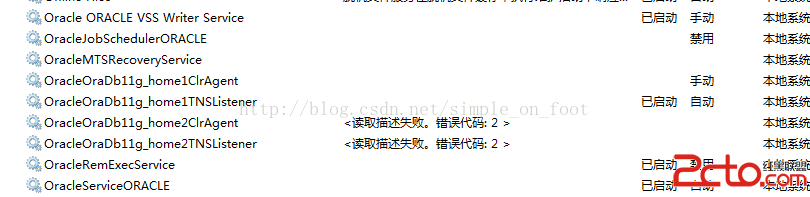
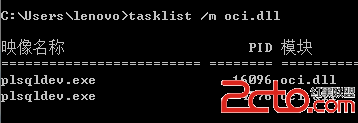
oci.dll 佔用未處理 → 目錄刪除不乾淨。