首頁
編程語言
C語言|JAVA編程
Python編程
網頁編程
ASP編程|PHP編程
JSP編程
數據庫
MYSQL數據庫|SqlServer數據庫
Oracle數據庫|DB2數據庫
您现在的位置: 程式碼之家 >> 數據庫知識 >  >> Oracle 資料庫 >> Oracle 教學

Oracle 遠程連線完整配置指南:Instant Client + ODBC + PL/SQL Developer

     編輯:Oracle 教學

Oracle 遠程連線完整配置指南:Instant Client + ODBC + PL/SQL Developer

場景:Oracle Server 架設於獨立伺服器,開發/測試人員透過輕量級 Instant Client + PL/SQL Developer 遠程連線。

步驟 1:解壓 Instant Client (32-bit 範例)

  • 下載 instantclient-basic-win32-11.2.0.1.0.zip
  • 解壓至目錄,例:D:\app\NiuNiu\product\instantclient_11_2
  • 在該目錄建立 tnsnames.ora:
DRP =
  (DESCRIPTION =
    (ADDRESS_LIST = (ADDRESS = (PROTOCOL = TCP)(HOST = 192.168.26.206)(PORT = 1521)))
    (CONNECT_DATA = (SERVICE_NAME = orcl))
  )

步驟 2:配置系統環境變數

  1. Path:附加 Instant Client 目錄
  2. TNS_ADMIN:指向 Instant Client 目錄 (含 tnsnames.ora)
  3. NLS_LANG:SIMPLIFIED CHINESE_CHINA.ZHS16GBK (避免中文亂碼)

步驟 3:安裝並配置 PL/SQL Developer

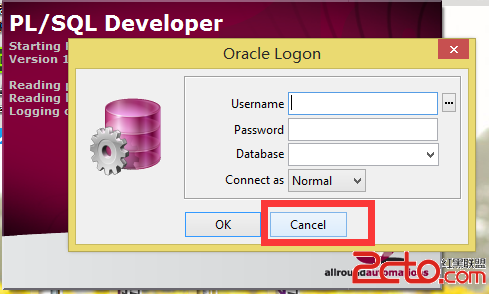
  1. 安裝完成後啟動,登入頁面點 Cancel
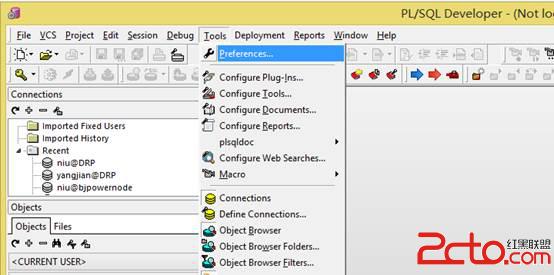
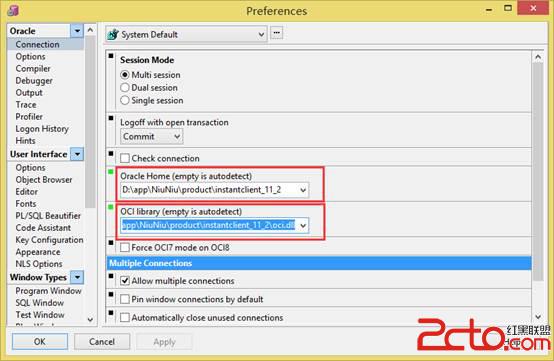
  2. Tools → Preferences → Connection:
    • Oracle Home:Instant Client 目錄
    • OCI Library:Instant Client 目錄\oci.dll
  3. 確定 → 重啟 PL/SQL Developer

PL/SQL 登入取消 Preferences 選單 Connection 設定

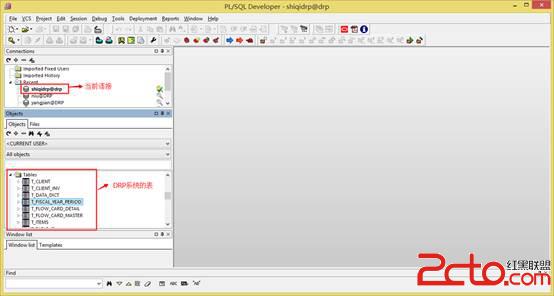
步驟 4:驗證登入

登入資訊 登入成功

常見坑點:Database 下拉框為空

若環境變數已正確但下拉框無服務名,建立批次檔啟動 PL/SQL Developer 強制載入環境:

@ECHO OFF
SET PATH=D:\app\NiuNiu\product\instantclient_11_2
SET ORACLE_HOME=D:\app\NiuNiu\product\instantclient_11_2
SET TNS_ADMIN=D:\app\NiuNiu\product\instantclient_11_2
SET NLS_LANG=AMERICAN_AMERICA.ZHS16GBK
START PLSQLDEV.EXE

以此批次檔替換捷徑啟動即可解決。

原理:PL/SQL Developer 啟動時讀取進程環境變數定位 OCI Library 與 TNS_ADMIN;批次檔確保進程上下文正確。

  1. 上一篇文章:
  2. 下一篇文章:
Copyright © 程式碼之家 All Rights Reserved