Oracle 11g 是許多企業級應用的首選資料庫,本教學將詳細記錄在 Windows 8.1 64 位元環境下完整安裝、建立資料庫實例、設定服務與基本操作的每個步驟,並附上關鍵畫面截圖,適合初次接觸 Oracle 的開發人員或 DBA 參考。
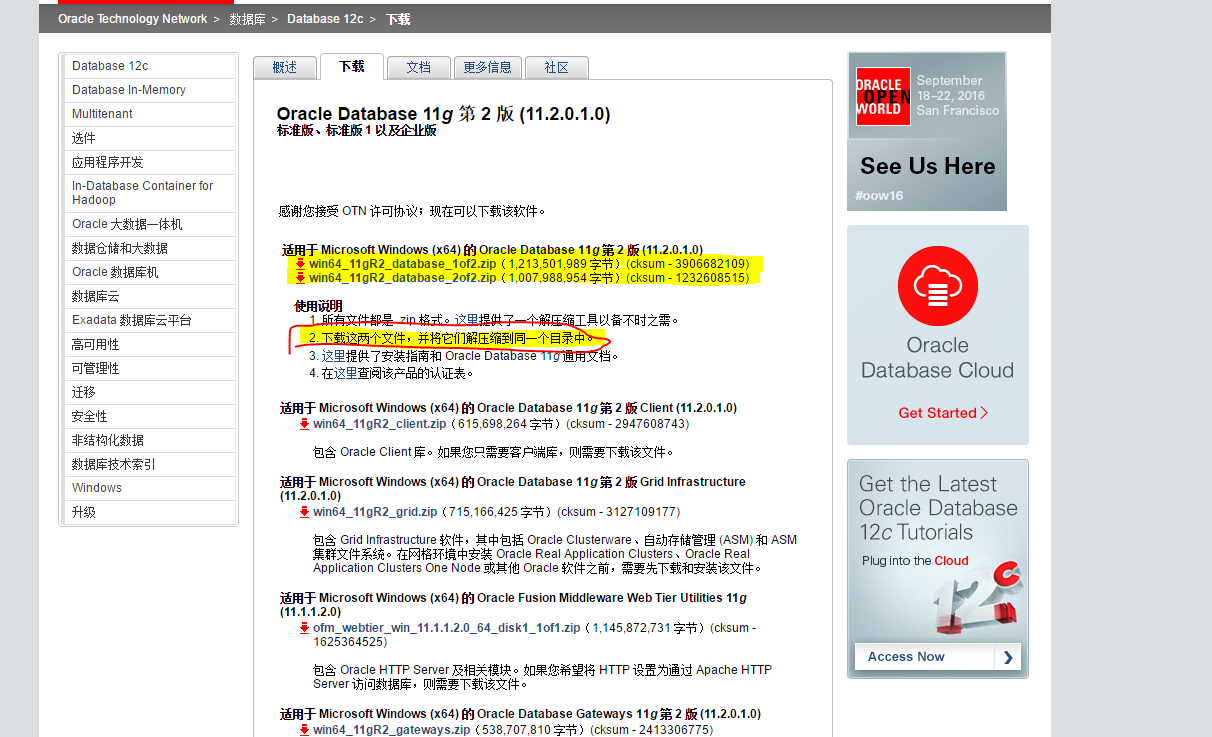
請至 Oracle 官網下載 Windows x64 版 Oracle 11g Release 2 安裝包,共兩個 ZIP 檔(win64_11gR2_database_1of2.zip、win64_11gR2_database_2of2.zip)。下載完成後,將兩個壓縮檔解壓縮至同一個目錄(例如 D:\database),安裝程式會自動合併兩個部分的內容。
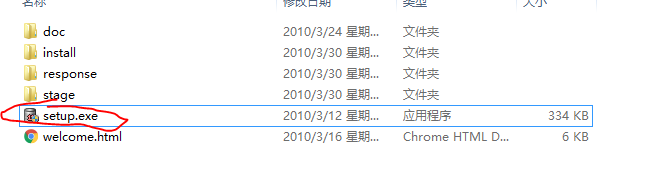
進入解壓後的 database 目錄,雙擊 setup.exe 啟動 Oracle Universal Installer (OUI)。
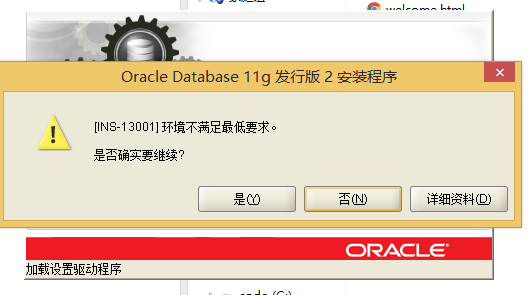
若出現「透過 My Oracle Support 取得安全性更新」提示,建議取消勾選「我希望透過 My Oracle Support 接收安全性更新」,直接按「下一步」。
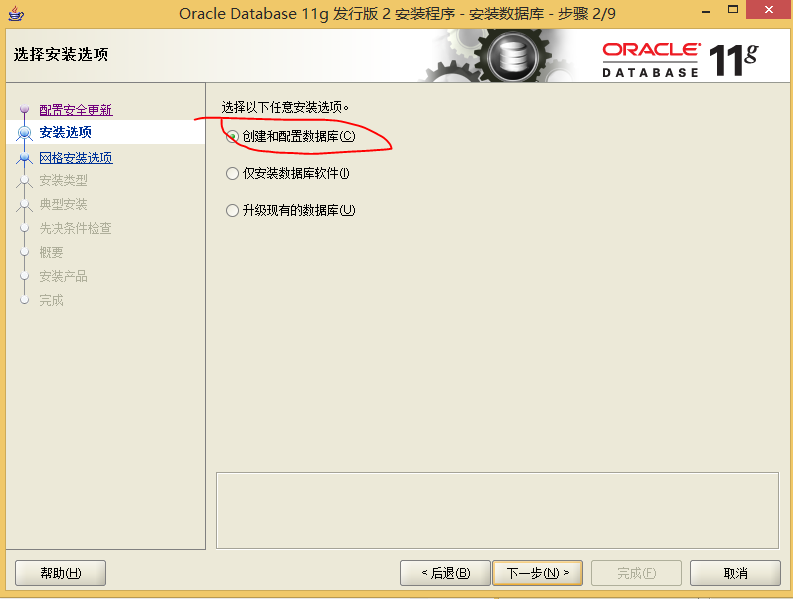
選擇「建立並設定資料庫」,以便一次完成軟體安裝與資料庫實例建立。
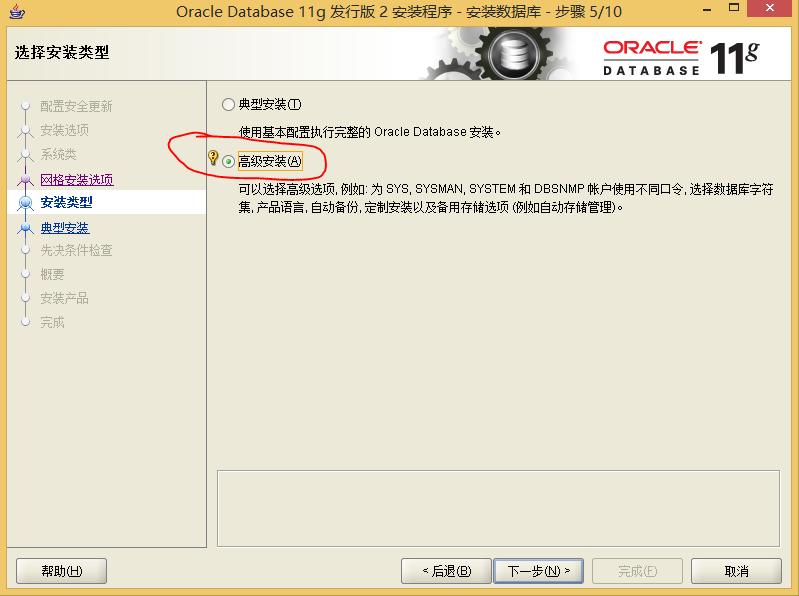
D:\app,OUI 會自動產生 D:\app\product\11.2.0\dbhome_1。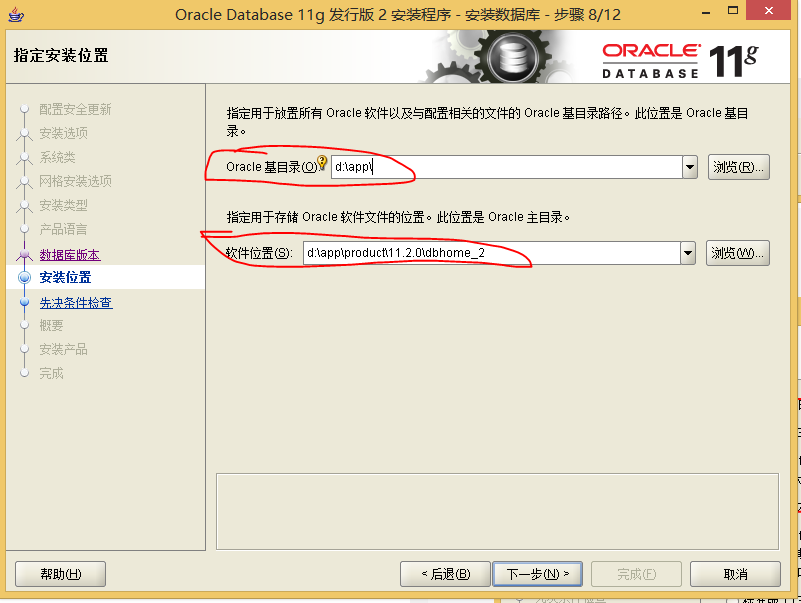
sync(或自訂名稱),SID 預設與資料庫名稱相同。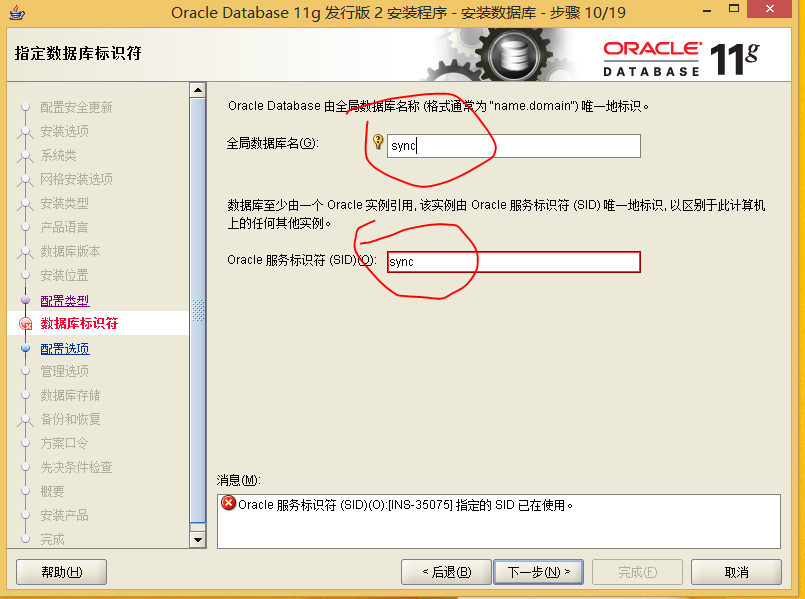
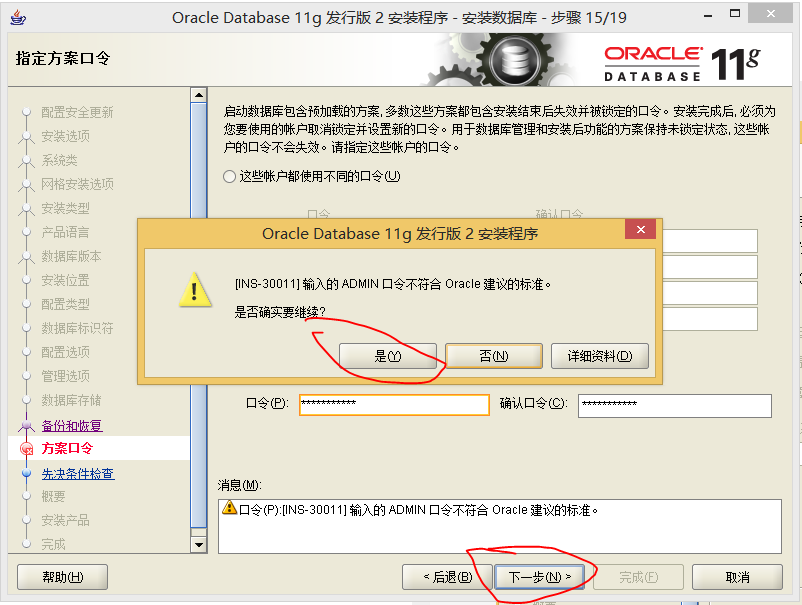
為方便管理,範例將 SYS、SYSTEM、DBSNMP、SYSMAN 等管理帳號密碼統一設為 oracleadmin。OUI 接著執行必要條件檢查;若出現非關鍵警告(如實體記憶體不足),可勾選「忽略全部」繼續。
確認摘要資訊無誤後按「完成」,安裝進度條會持續數分鐘。注意:安裝介面跑完後會彈出「資料庫設定助手 (DBCA)」等後續設定視窗,請勿點擊任何「確定」或「關閉」按鈕,靜待其自動完成。
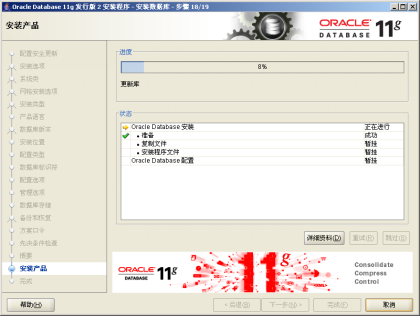
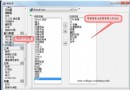
安裝結束會自動啟動 DBCA 的「密碼管理」頁面。建議依實際需求解鎖並修改 SCOTT、HR 等範例帳號密碼;預設 SCOTT/TIGER 帳號為鎖定狀態,必須手動解鎖才能使用。
開啟 services.msc,找到所有 Oracle* 開頭的服務。建議將大多數服務改為「手動」啟動以加快開機速度,但必須保持下列兩項服務為「自動」並處於執行中:
OracleOraDb11g_home1TNSListener — 監聽服務,所有用戶端連線均須依賴此服務。OracleServiceSYNC — 資料庫實例服務(命名規則:OracleService),對應本範例的 SID sync。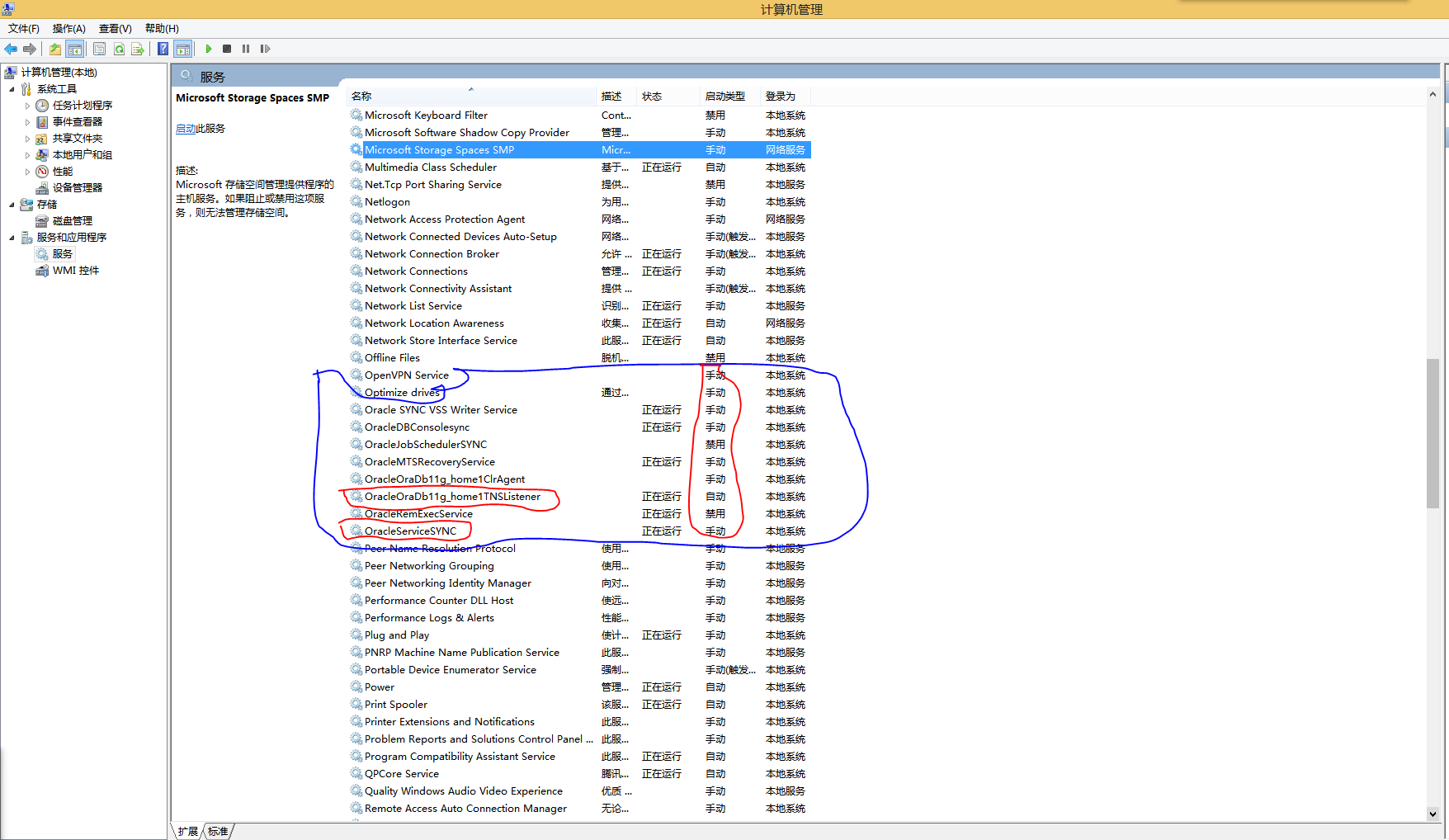
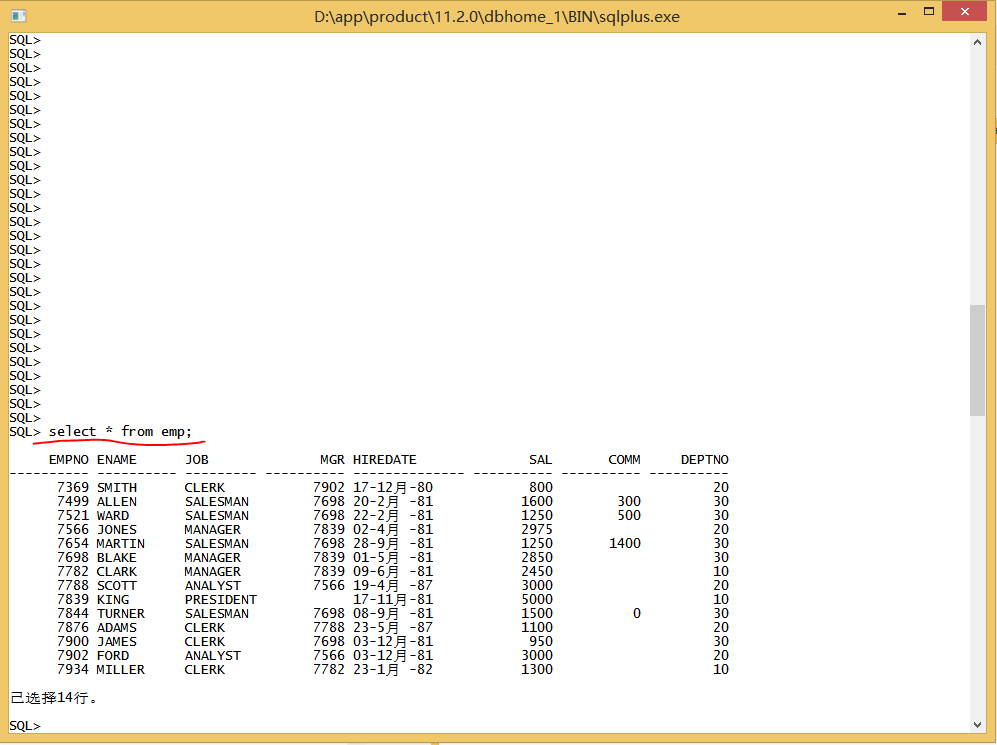
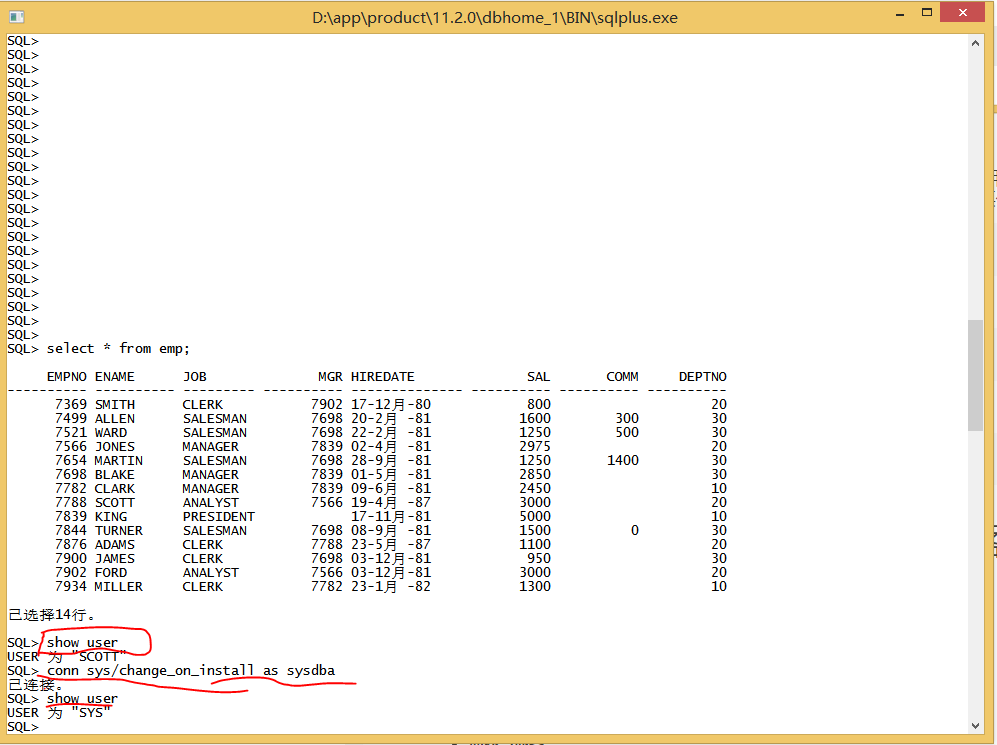
sqlplus,以 scott/tiger 登入(需先解鎖 SCOTT)。EMP:SELECT * FROM emp;SET LINESIZE 200
SET PAGESIZE 50
COL ename FORMAT A10
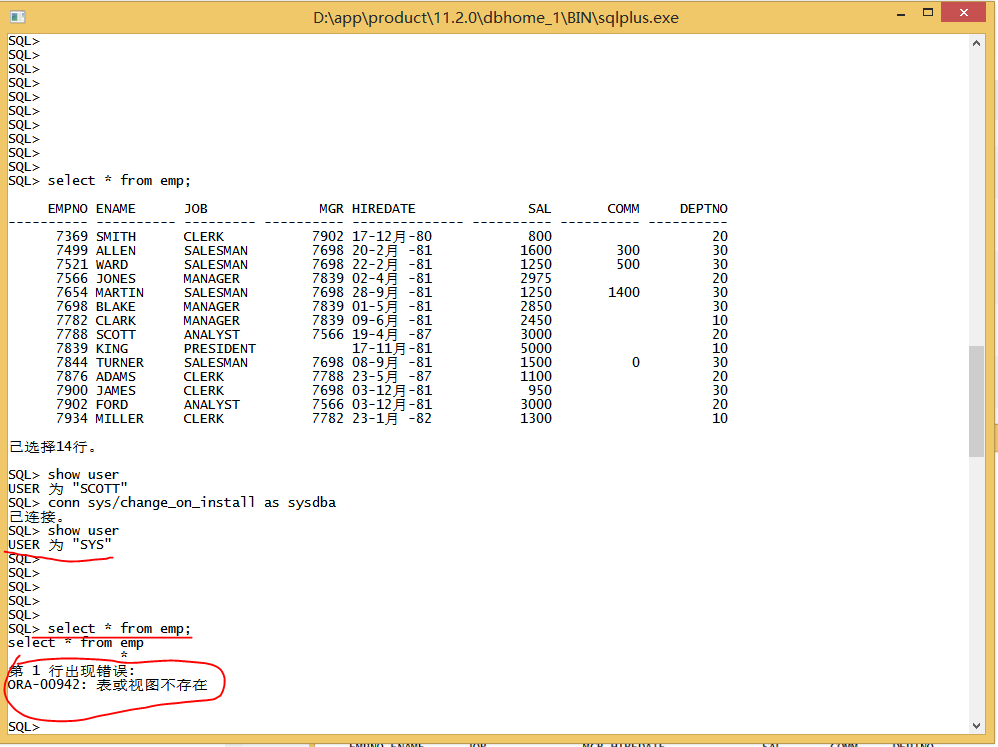
COL job FORMAT A12CONN sys/oracleadmin AS SYSDBA;
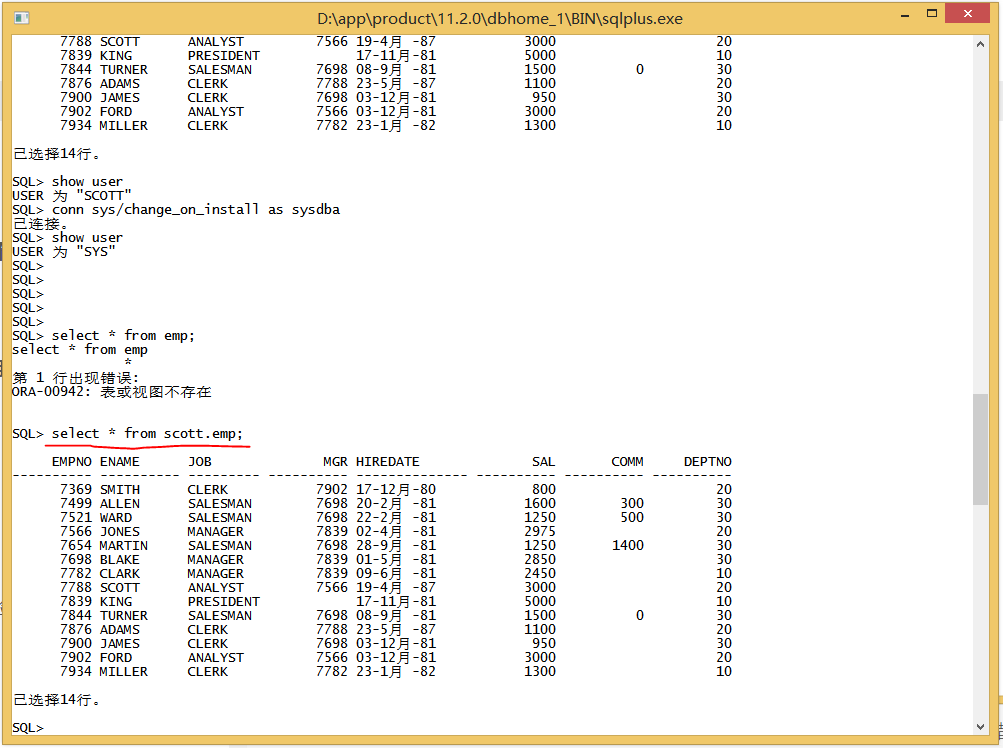
SHOW USER;SYS 身分查詢 SCOTT.EMP 時需加上 Schema 前綴:SELECT * FROM scott.emp;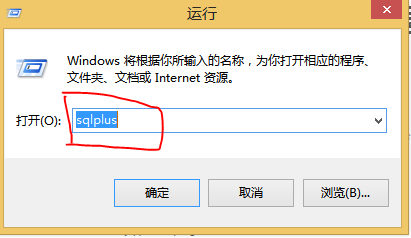
INS-30131 (臨時目錄空間不足),請設定環境變數 TEMP、TMP 指向剩餘空間 > 5 GB 的磁碟。完成上述步驟後,您已在 Windows 8.1 上成功部署 Oracle 11g R2 企業版資料庫,並建立可正常服務的實例 sync。後續可依專案需求調整記憶體參數 (SGA/PGA)、啟用自動儲存管理 (ASM) 或配置 Data Guard 等高可用架構。